
Розділ “User profile”
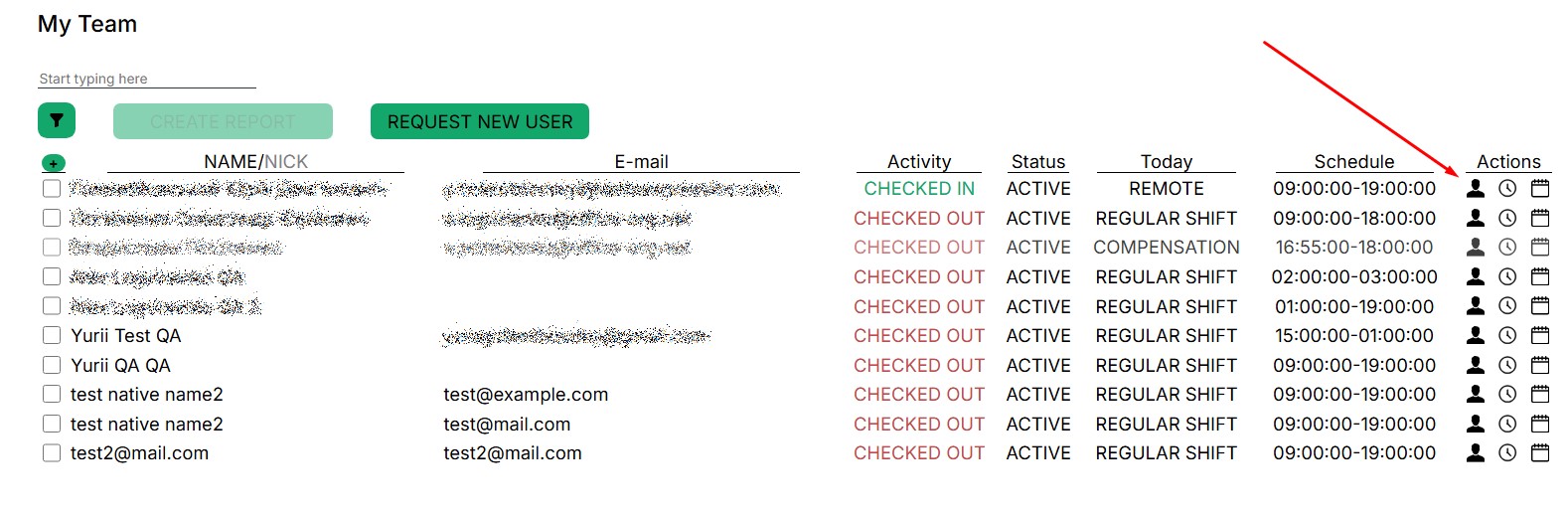
В цьому розділі доступна основна інформація профіля користувача, яку додано до системи Action Tracker.
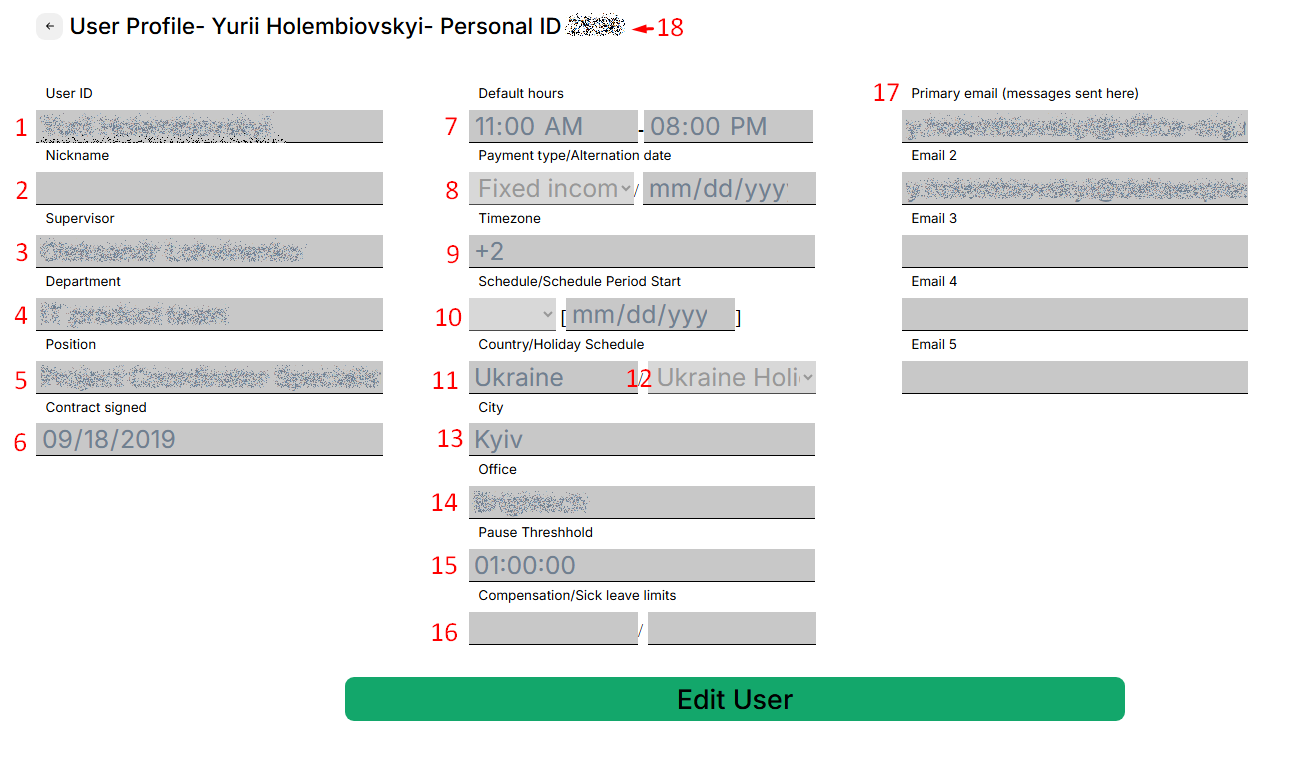
- Прізвище та ім'я контрактника
- закріплений нік нейм, або декілька
- безпосередній керівник
- департамент
- позиція
- дата підписання контракту
- години зайнятості по бізнес часовій зоні
- тип оплати: погодинна оплата/фіксована ставка
- бізнес часова зона
- графік зайнятості:робочі дні/вихідні дні, та дата старту актуального графіку
- країна перебування контрактника
- св'яткові дні
- місто
- адреса офісу
- фіксована пауза
- ліміт днів оплачуваної відпустки/лікарняного
- основний та додаткові імейли, закріплені за контрактником
- персональний id контрактника
Керівник може бачити всі персональні дані користувача внесені в базу. Якщо інформація в профілі некоректна, потрібно звернутися до тех. підтримки (email: support.team@a-tracker.net), або керівник може самостійно відредагувати дані.
Для початку редагування необхідно натиснути кнопку “Edit user”

Щоб закрити вікно “User profile” та повернутись до попередньо меню, натисніть стрілку у верхньому лівому куті.
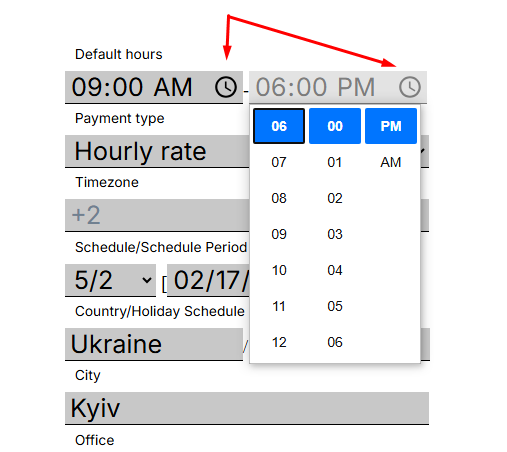
Для внесення змін потрібно встановити курсор або виділити необхідний текст та відредагувати. Щоб відредагувати “Schedule” - графік зайнятості потрібно натиснути кнопку з годинником та вибрати необхідний час (години/хвилини) (Даний функціонал не підтримується у браузері Firefox, у браузері Firefox введення даних відбувається за допомогою клавіатури)
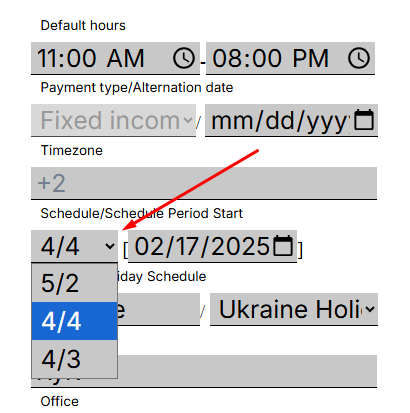
При редагуванні графіку Schedule/schedule period start важливо після обирання конкретного графіку встановити дату старту графіку
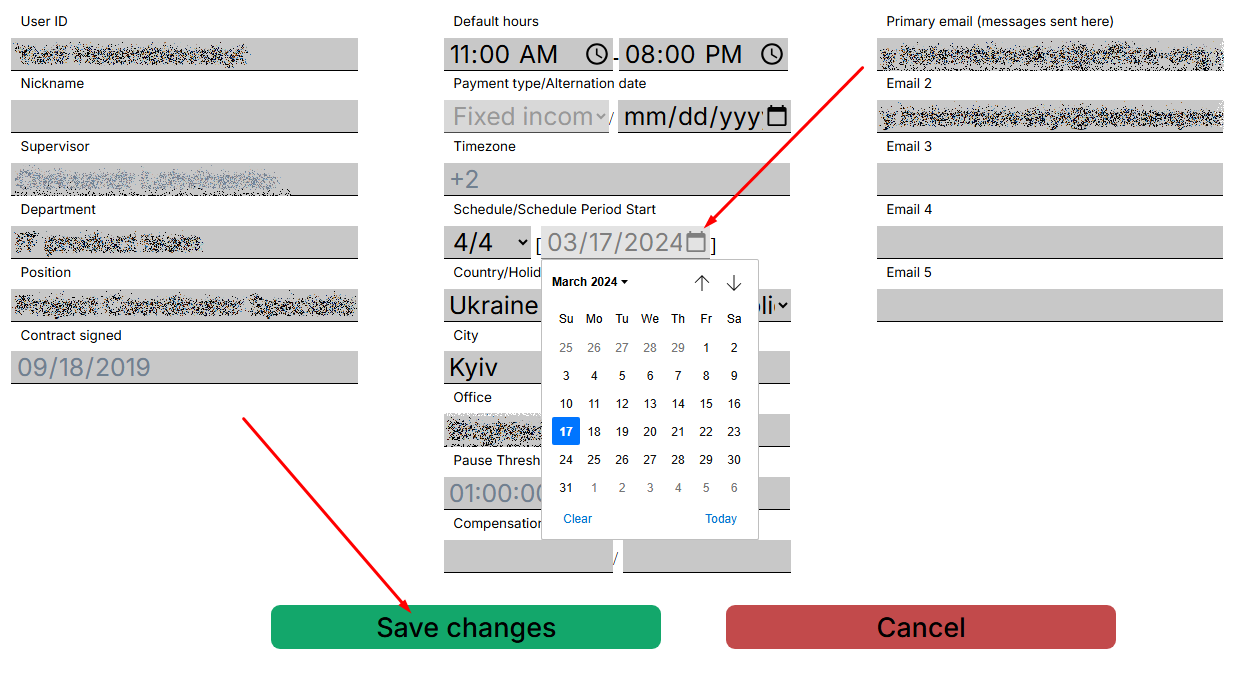
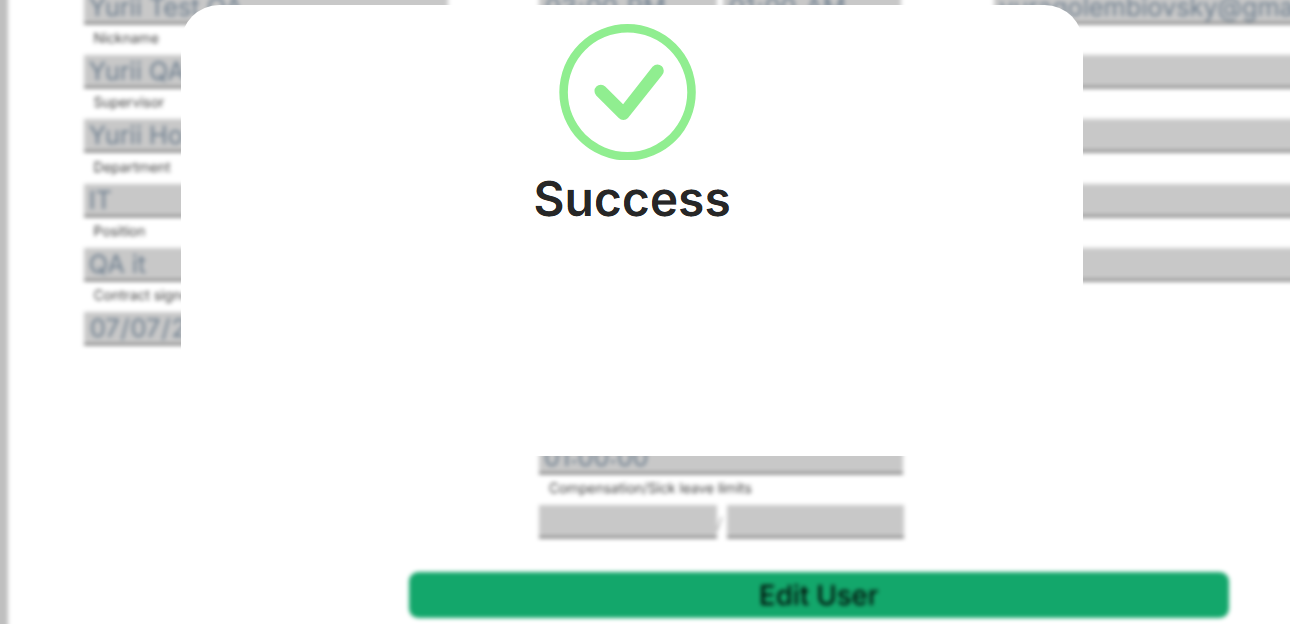
Виконайте редагування та переконайтесь, що дані збережено
Після збереження, в календарі відобразяться зміни
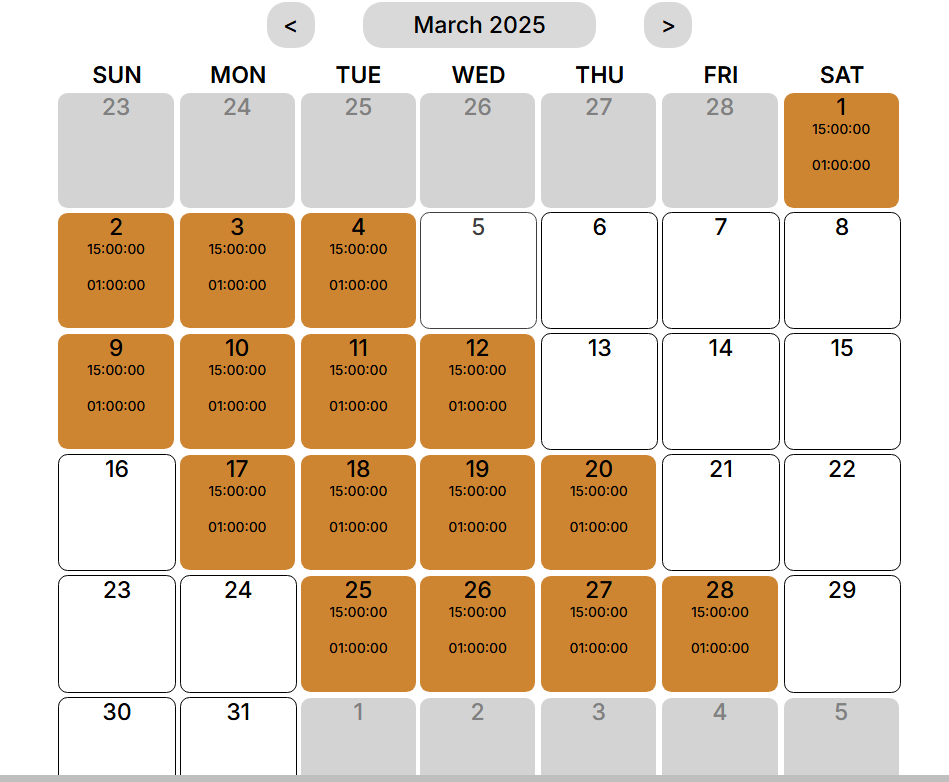
Важливо: графік встановлений в ручну має вищий пріоритет ніж автоматичний графік.
Для редагування недоступні:
- Timezone,
- Supervisor,
- Contract signed
Щоб зберегти зміни - необхідно натиснути кнопку “Save changes”. Після збереження зміни відразу застосуються.
Для відміни внесених змін - натиснути “Cancel” та закрити вікно.
No Comments