
Раздел “User profile”
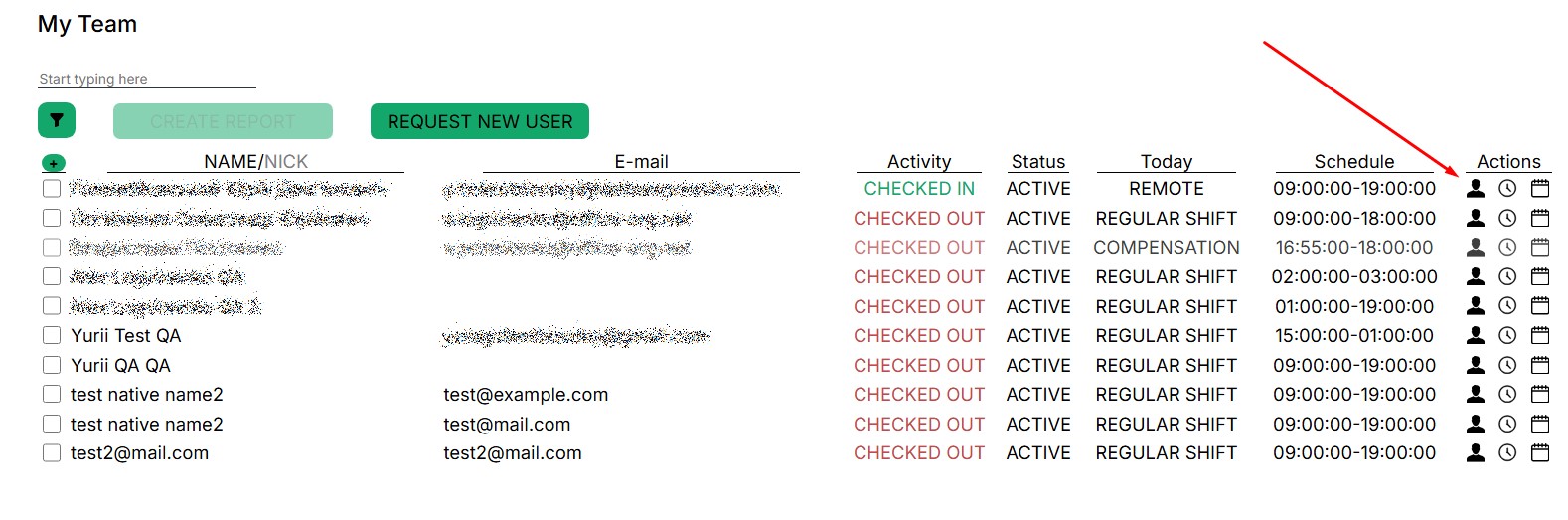
В этом разделе представлена основная информация профиля контрактника внесеная в систему Action Tracker.
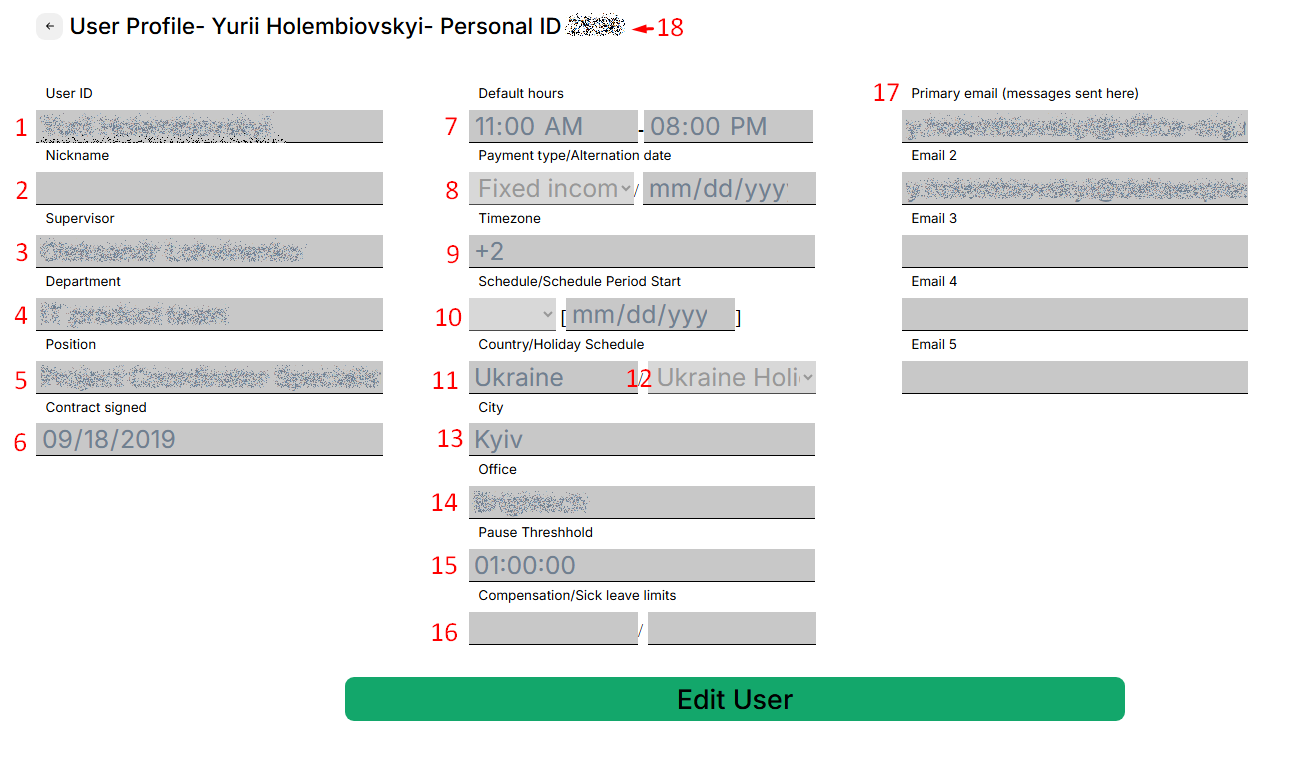
- Фамилия и имя контрактника
- закреплённый ник нейм контрактника, или несколько
- непосредственный руководитель
- департамент
- позиция
- дата подписания контракта
- график занятости контрактника по бизнес часовой зоне
- тип оплаты: почасовая оплата/фиксированая ставка
- бизнес часовая зона
- график занятости:рабочие дни/выходные дни, дата старта графика
- страна пребывания контрактника
- праздничные дни
- город
- адрес офиса
- фиксированая пауза
- лимит дней оплачиваемого отпуска/больничный
- основной и дополнительные эмейл адреса, закрепленые за контрактником
- персональный id контрактника
Руководитель может видеть все персональные данные пользователя, внесенные в базу. Если информация в профиле некорректная, нужно связаться с тех. поддержкой (email: support.team@a-tracker.net), или руководитель может самостоятельно внести правки в профиль.
Для начала редактирования необходимо нажать кнопку “Edit user”

Чтобы закрыть окно “User profile” и пернуться к предыдущему меню, нажмите стрелку в верхнем левом углу.
Для внесения изменений необходимо установить курсов или выделить текст и отредактировать.
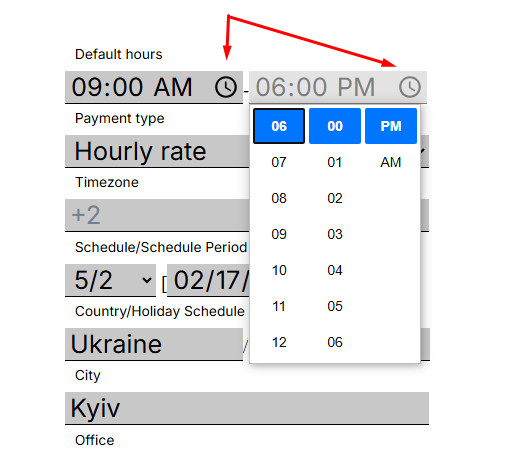
Чтобы изменить “Schedule” - график занятости, необходимо нажать кнопку с часами и выбрать необходимые значения времени (часы/минуты) (Данный функционал не поддерживается в браузере Firefox, в браузере Firefox введения данных производится с помощью клавиатуры)
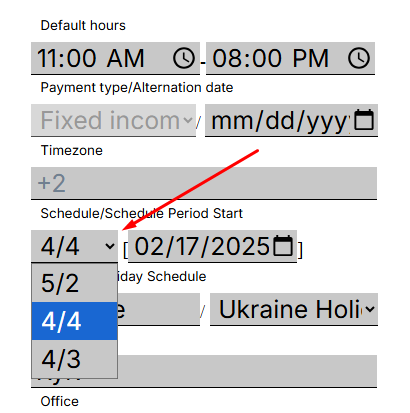
При редактировании графика Schedule/schedule period start важно после выбора необходимого графика установить дату начала действия
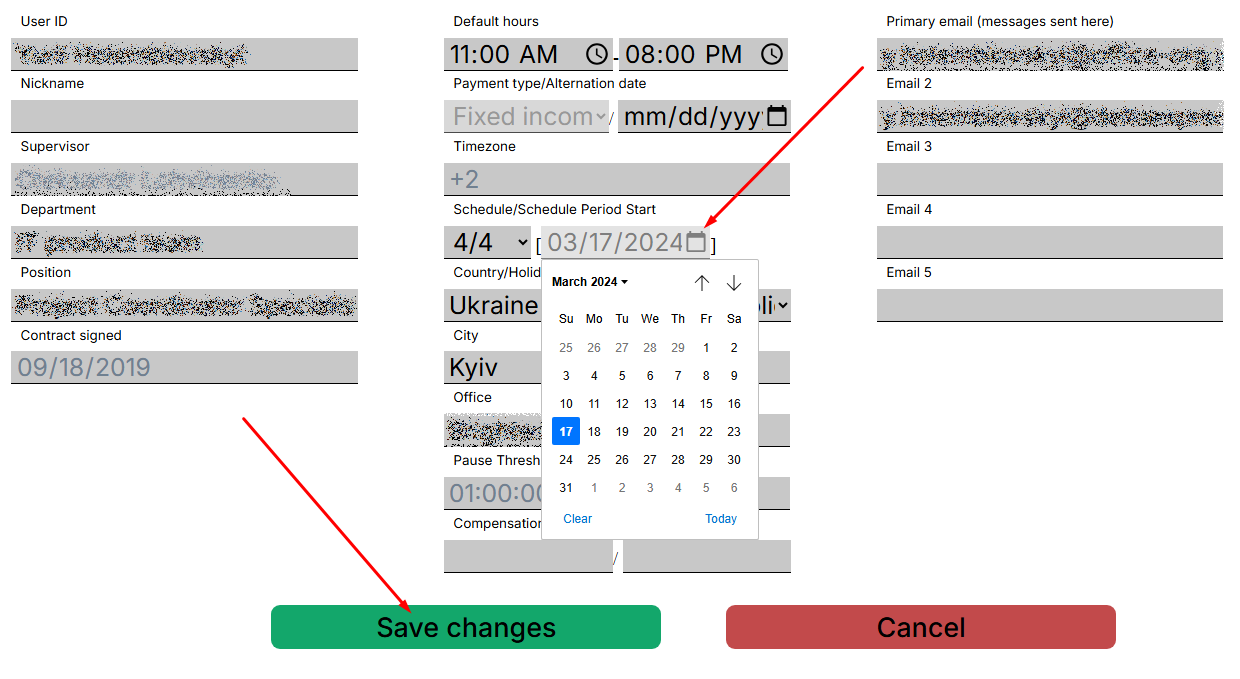
Выполните редактирования и убедитесь что данные сохранены
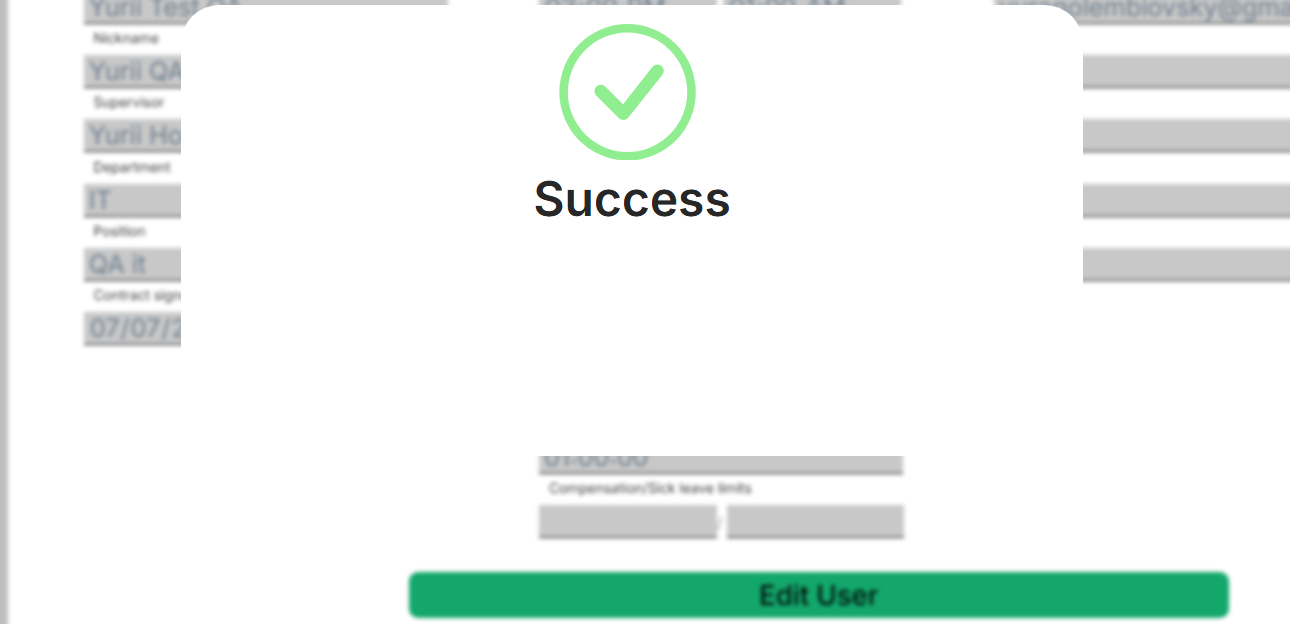
После сохранения, в календаре отобразятся внесеные изменения
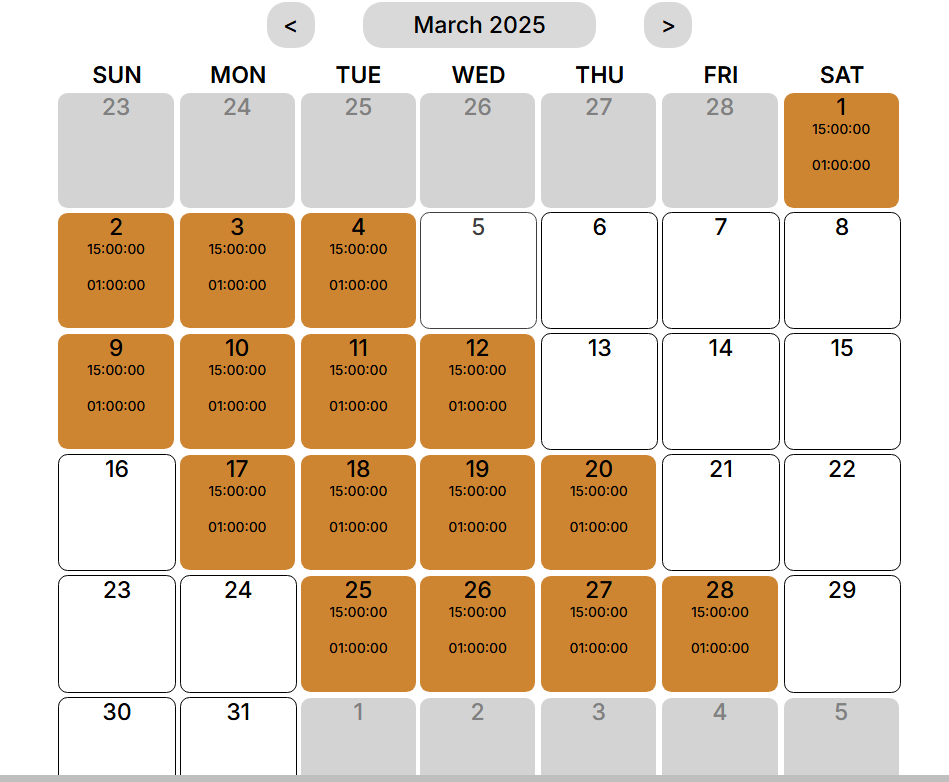
Важно: график установленный вручную имеет выше приоритет чем автоматический график.
Для редактирования недоступны:
- Timezone,
- Supervisor,
- Contract signed
Чтобы сохранить изменения - необходимо нажать кнопку “Save changes”. После сохранения, изменения сразу применяются.
Для отмены внесения изменений - нажать “Cancel” и закрыть окно.
No Comments