My Team Schedules
- Overwiev
- Робота з Team Schedule
- Автоматичні графіки 5/2, 4/4, 4/3
- Holiday Schedule
- Коригування активності та графіку зайнятості контрактника
Overwiev
Розділ Team Schedules призначений для перегляду, контролю та редагування графіка зайнятості всієї команди.
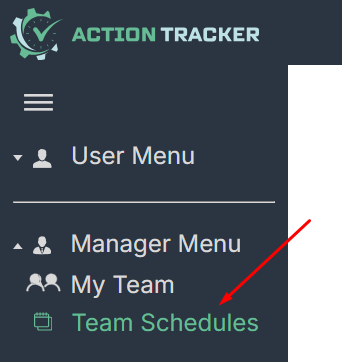
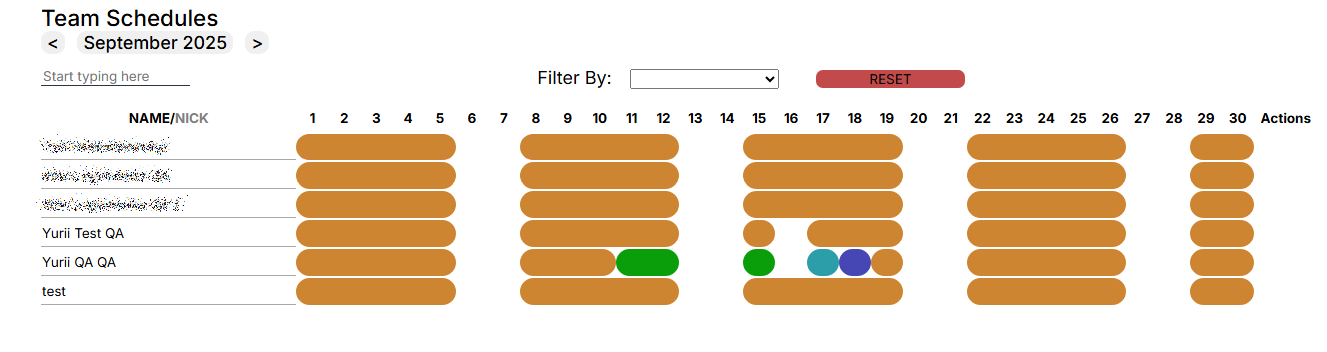
У цьому блоці керівник може:
- Переглянути список команди
- Перевірити встановлені графіки зайнятості для команди.
- Побачити, хто зробив зміни в графіку зайнятості і чекає на підтвердження змін.
- Переглянути статистику за обраним контрактником.
- Змінити графік зайнятості контрактника.
- Встановити Св'яткові дні.
Інтерфейс меню Team Schedule.
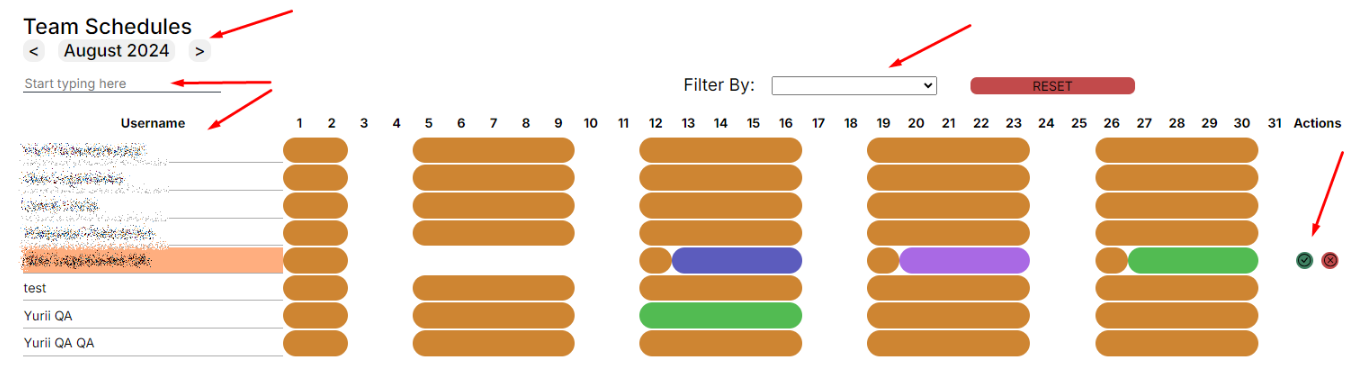
- відображений місяць.
- список команди,
- пошук по команді,
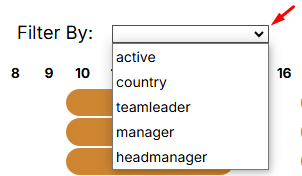
- фільтр для обмеження списку відображення команди,
- календар контрактника ,
- actions — відображення дій користувача, який чекає підтвердження змін у графіку зайнятості.
- Set Holiday - кнопка додавання св'яткових днів до календаря контрактника, для всієї команди.
Перелік подій в календарі:
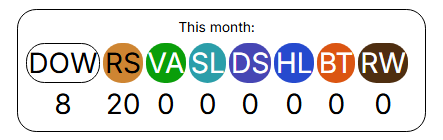
- DOW - DayOff/Weekend - неоплачувана відсутність
- RS - Regular Shift - робоча зміна
- VA - Vacation - оплачувана відсутність, відпустка
- SL - Sick Leave - оплачувана відсутність, лікарняний
- DS - Duty Shift - робоча зміна, чергування
- HL - Holiday - оплачувана відсутність, св'ятковий день
- BT - Business Trip - відрядження
- RW - Remote Work - робоча зміна, позначення при роботі з дому
Робота з Team Schedule
Керівник буде бачити список своєї команди за календарний місяць (за замовчуванням — поточний місяць).
- Користувачі, які внесли зміни в свій графік зайнятості, будуть виділені червоним кольором, і керівник може підтвердити або скасувати зміни, як показано на скріншоті нижче:

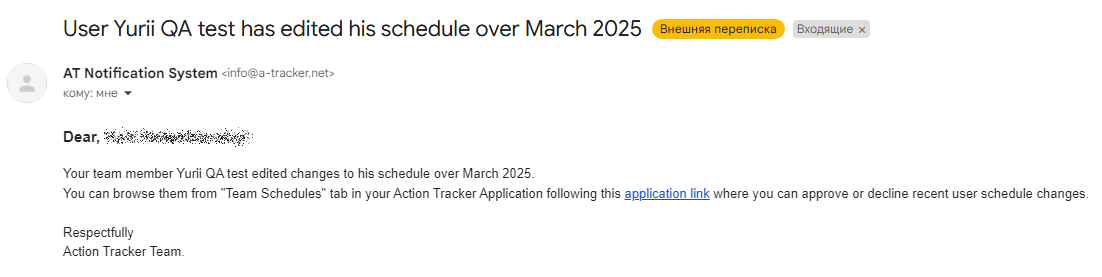
- Також від системи Action Tracker прийде сповіщення на пошту керівника (primary email) про внесення змін членом команди
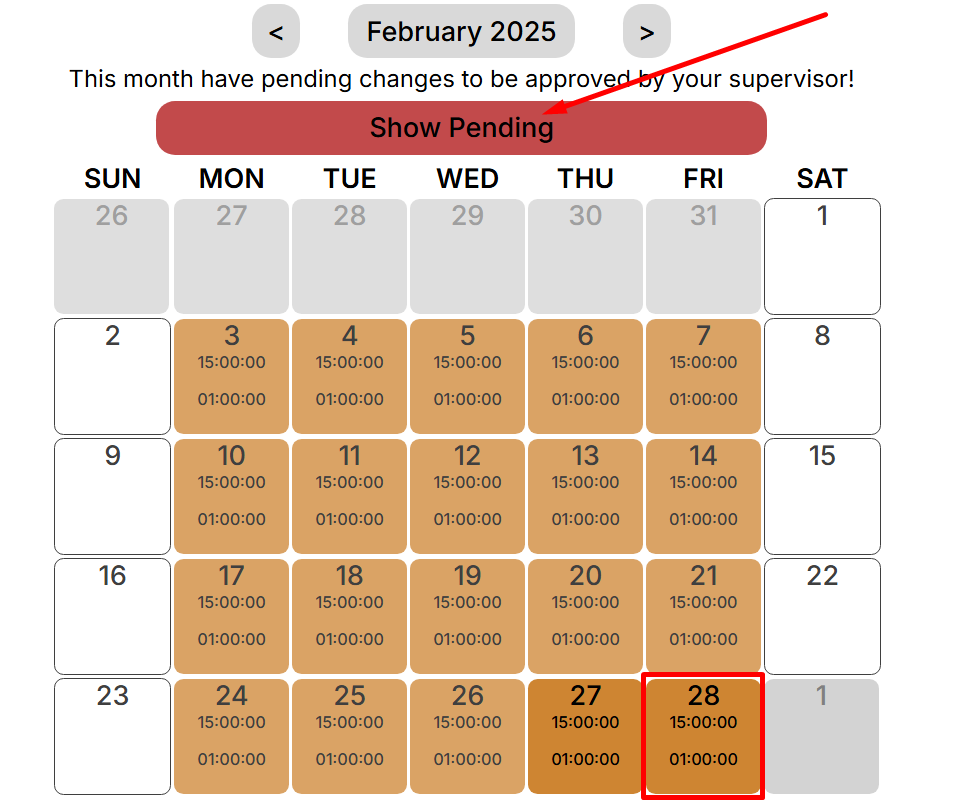
- Щоб переглянути які саме зміни вніс контрактник, потрібно відкрити його календар. За замовчанням календар користувача відображає підтверджений графік зайнятості, і щоб відобразити зміни, які очікуються - натискаємо кнопку "Show Pending" :
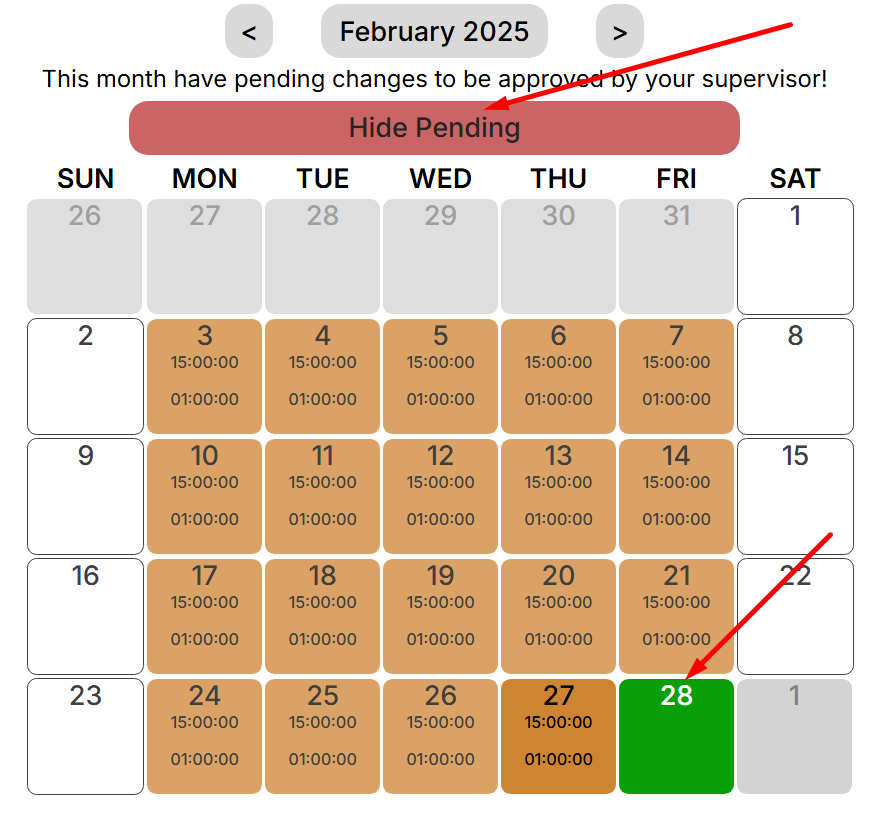
- Зміни, які очікують підтвердження відобразяться:
- Керівник може самостійно налаштовувати графік зайнятості для контрактників у команді. Для цього потрібно вибрати або знайти в списку контрактника і натиснути на підсвічене поле.
Ми перейдемо до розділу “My schedule” вибраного користувача. Виділяючі потрібні дати курсором миші, можна перейти до редагування графіку зайнятості:
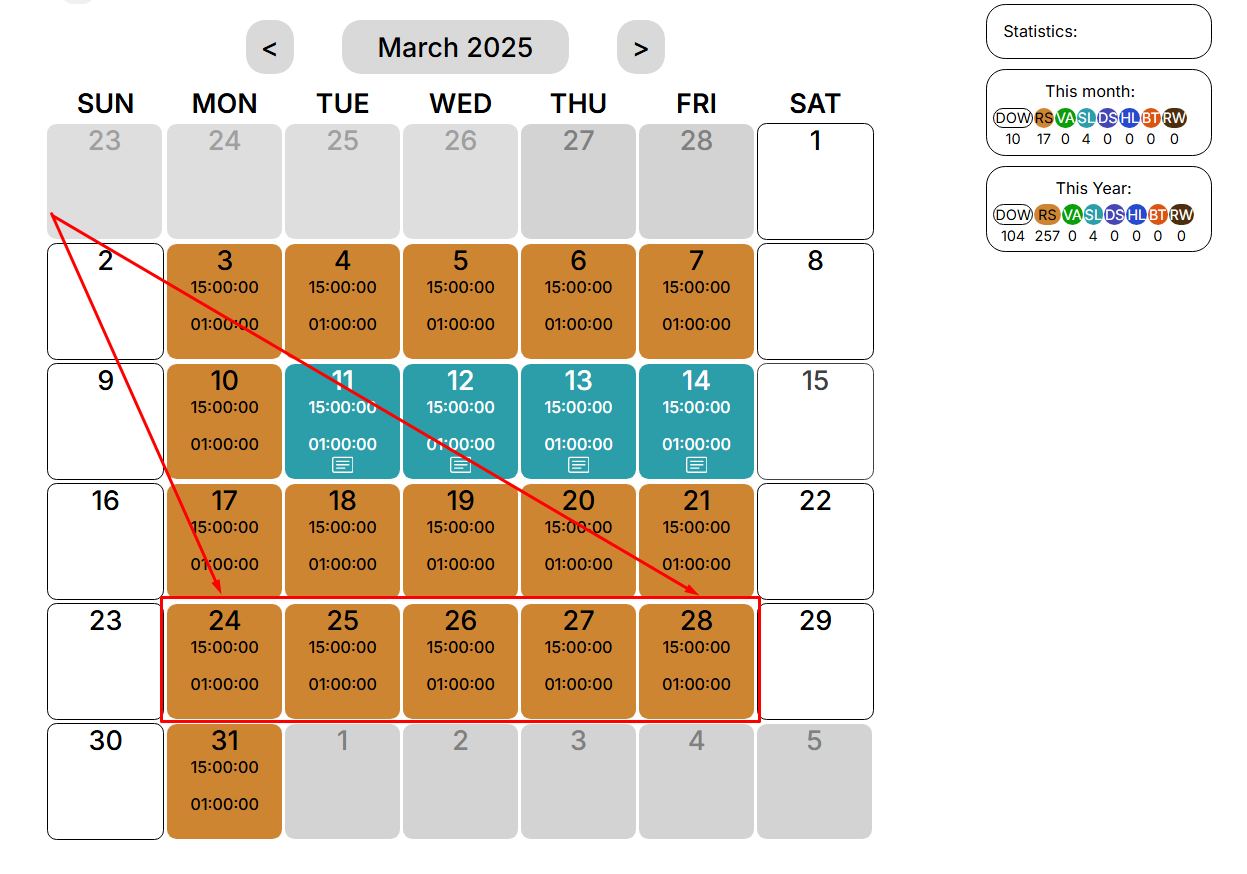
В залежності від типу графіку зайнятості який ми встановлюємо, можна додати коментар або Custom Working Hours, які будуть застосовані на обрані дні
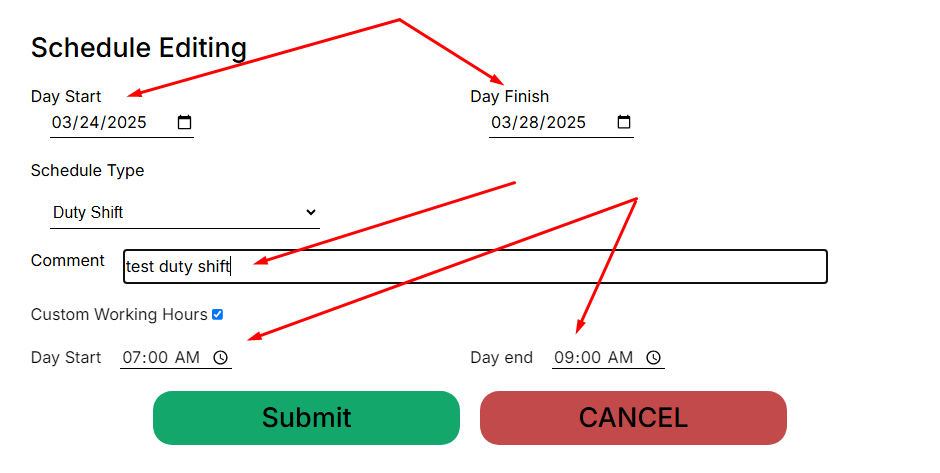
Важливо: вцьому разі зміна графік зайнятості контрактника застосовується негайно, без необхідності підтвердження від керівника.
Після підтвердження внесених змін, календар оновиться. Ми бачимо, що застосувався тип графіку зайнятості "Duty Shift" з Custom Working Hours 07:00am - 09:00am та введеним коментарем.
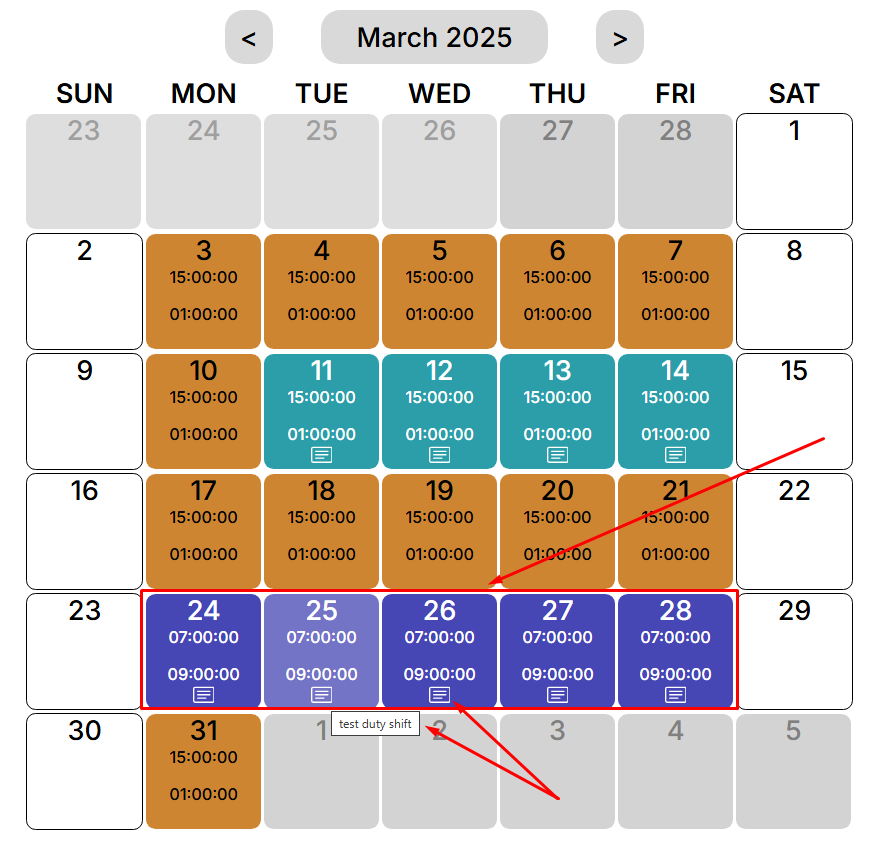
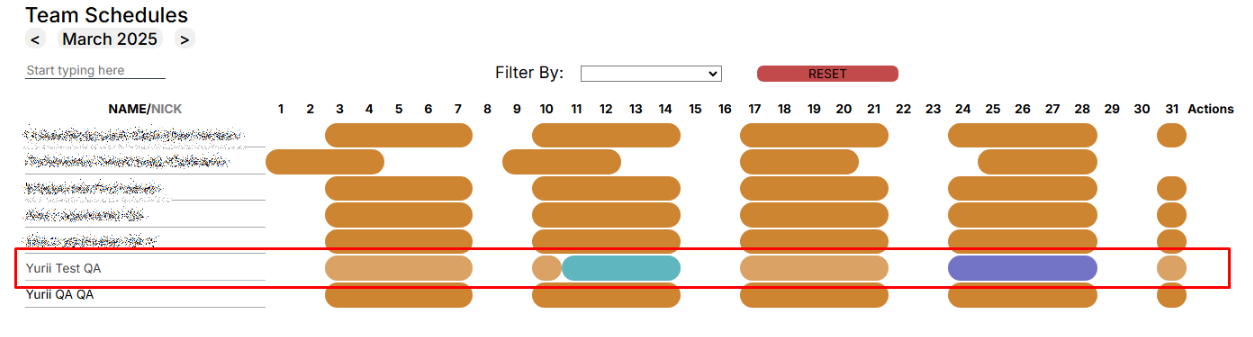
В меню "Team schedule" графік зайнятості обраного контрактника перекрасився в інший колір, відповідно до оновленого графіку зайнятості
Автоматичні графіки 5/2, 4/4, 4/3
Система Action Tracker дозволяє проставити для члена команди автоматичний графік, з вказанням дати початку дії графіку.
Зараз для застосування доступні наступні типи автоматичних графіків:
- 5/2 - звичайний пятиденний графік зайнятості
- 4/4 - 4 робочі зміни і 4 вихідних дні
- 4/3 - 4 робочі зміни і 3 вихідних дні
Щоб встановити автомитичний графік, потрібно перейти в "My Team" та відкрити профіль обраного контрактиника. В профілі контрактника ми обириємо з випадаючого списку той тип графіку, який потрібен
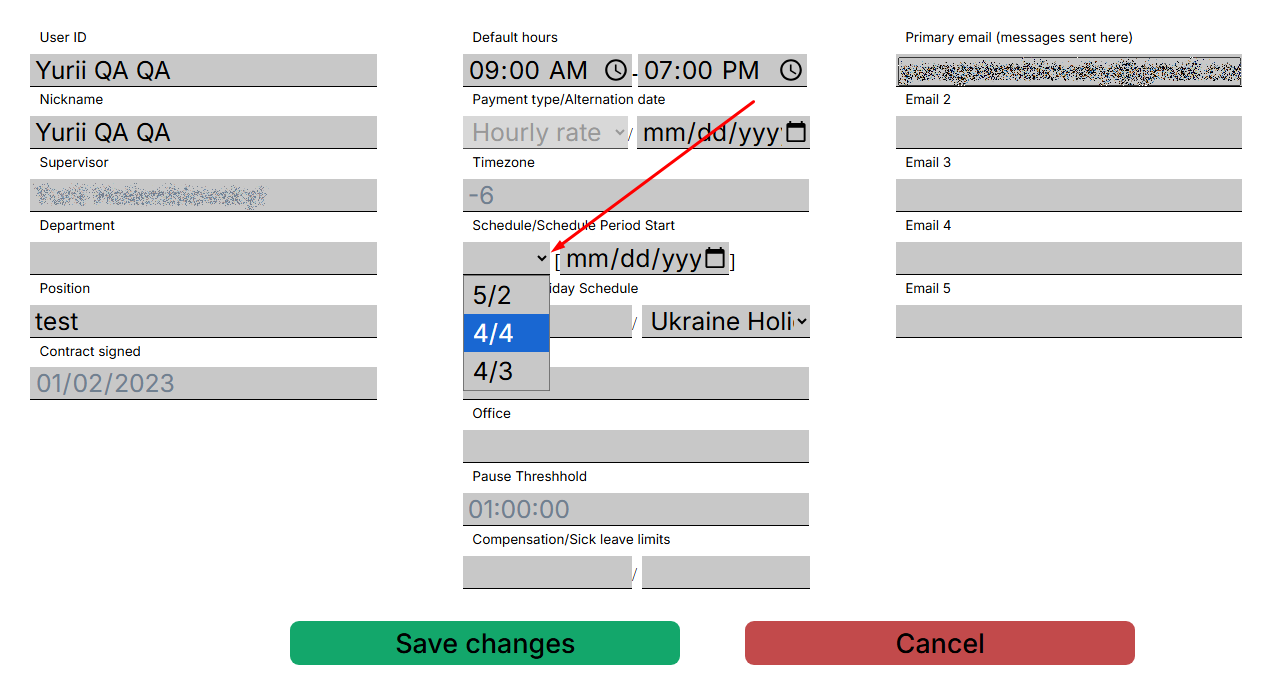
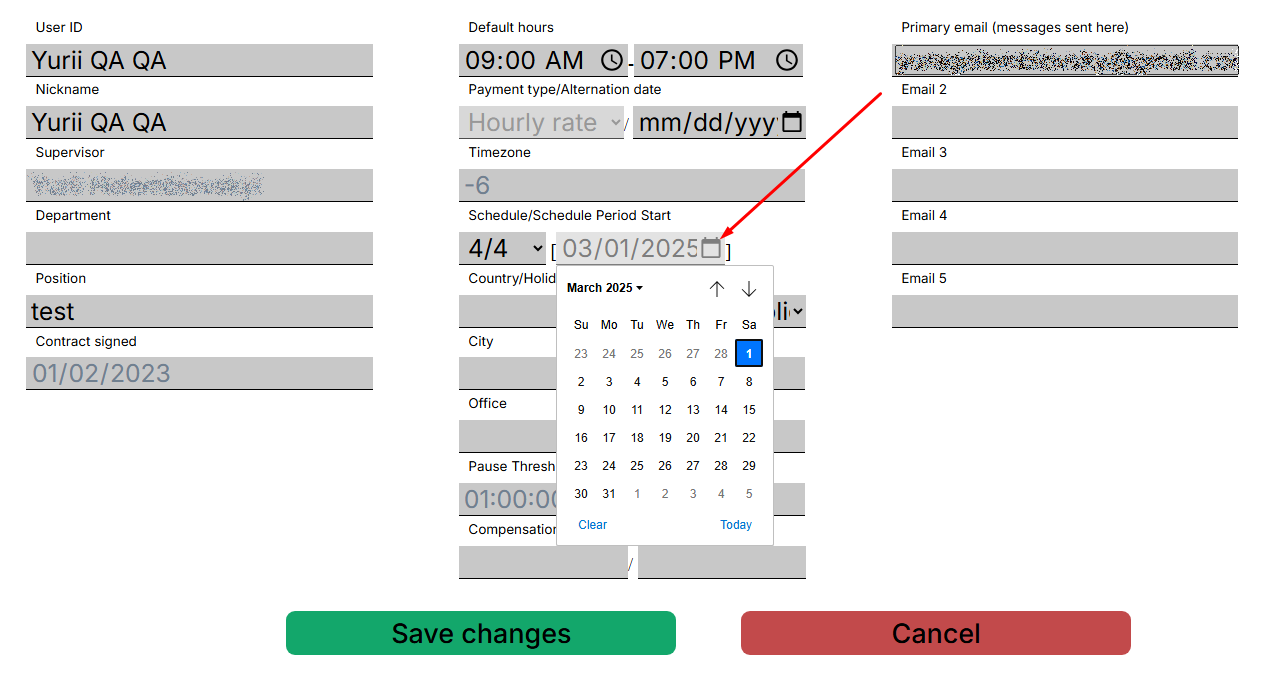
Та обовязково обираємо дату старту графіку і зберігаємо внесені зміни. Спершу встановлюються робочі зміни, за ними йдуть вихідні.
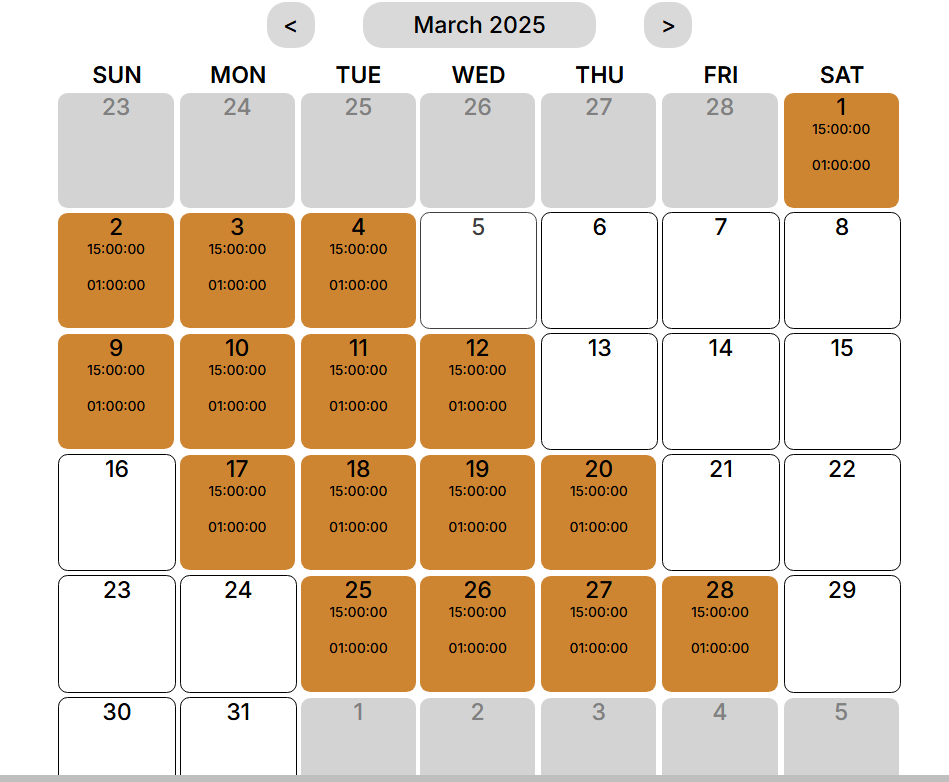
Система Action Tracker перерахує графік та проставить. Переглянути можна в календарі або в меню "Team Schedule". Як бачимо встановлено 4 Regular shift та 4 day off.

Важливо:
- Графік встановлений в ручну має вищий пріоритет ніж автоматичний графік.
- Якщо вже був встановлений графік, то автоматичний графік його не змінить, а лише додасть ті дні які не були відредаговані.
- Автоматичний графік одночасно можна застосувати лише до одного контрактника.
Holiday Schedule
Holiday Schedule - необхідно для встановлення св'яткових днів, потрібно застосувати для кожного контрактника в команді окремо.Даний тип події в графіку зайнятості рахується як оплачуваний вихідний .

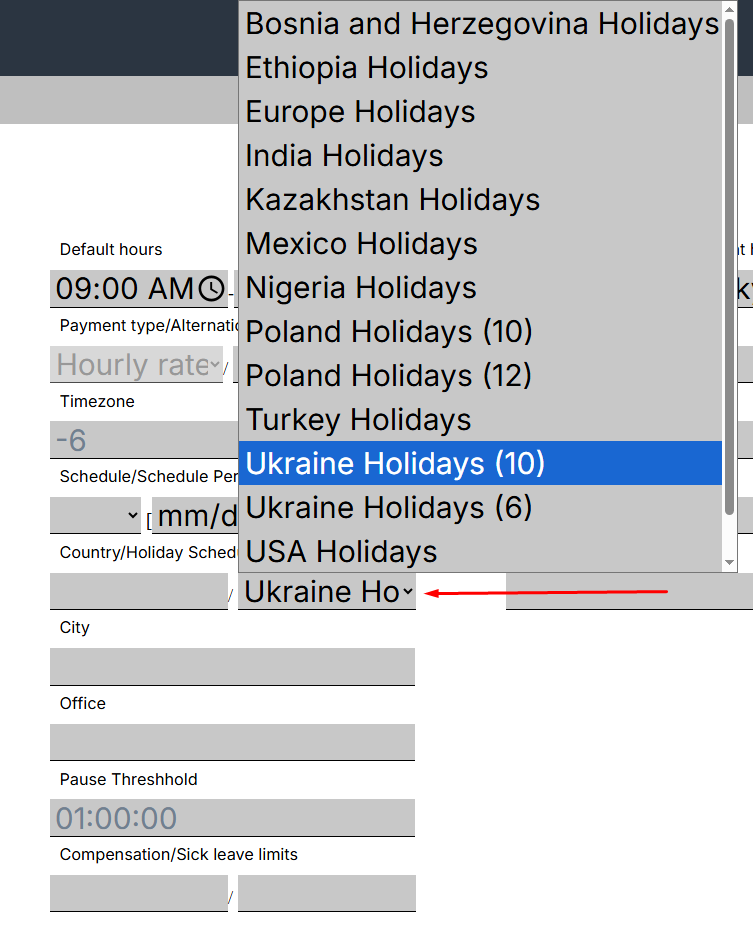
Щоб налаштувати сетап св'яткових днів для обраного контрактника, потрібно відкрити профіль відповідного контрактника, натиснути кнопку "Edit User" та обрати сетап із випадаючого списку. Після натиснути кнопку "Save changes"
Відобразиться вікно про успішність виконання дії.
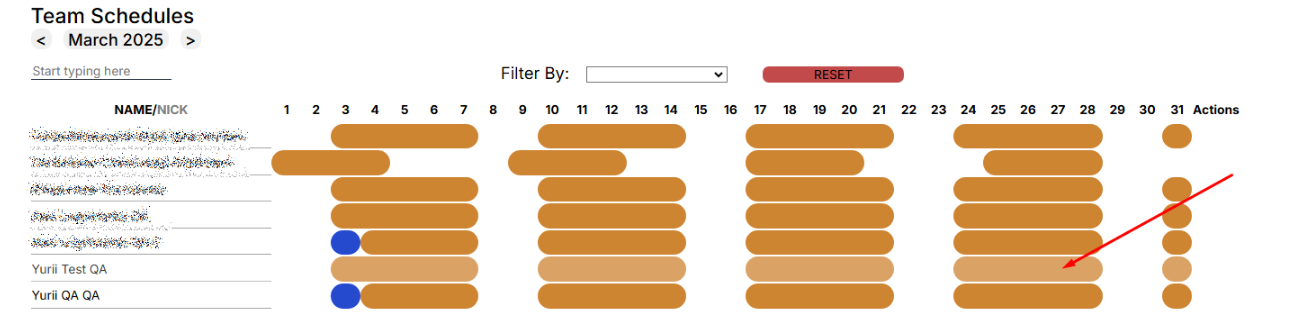
В меню "Team Schedule" св'ято буде застосоване лише до обраного контракника.

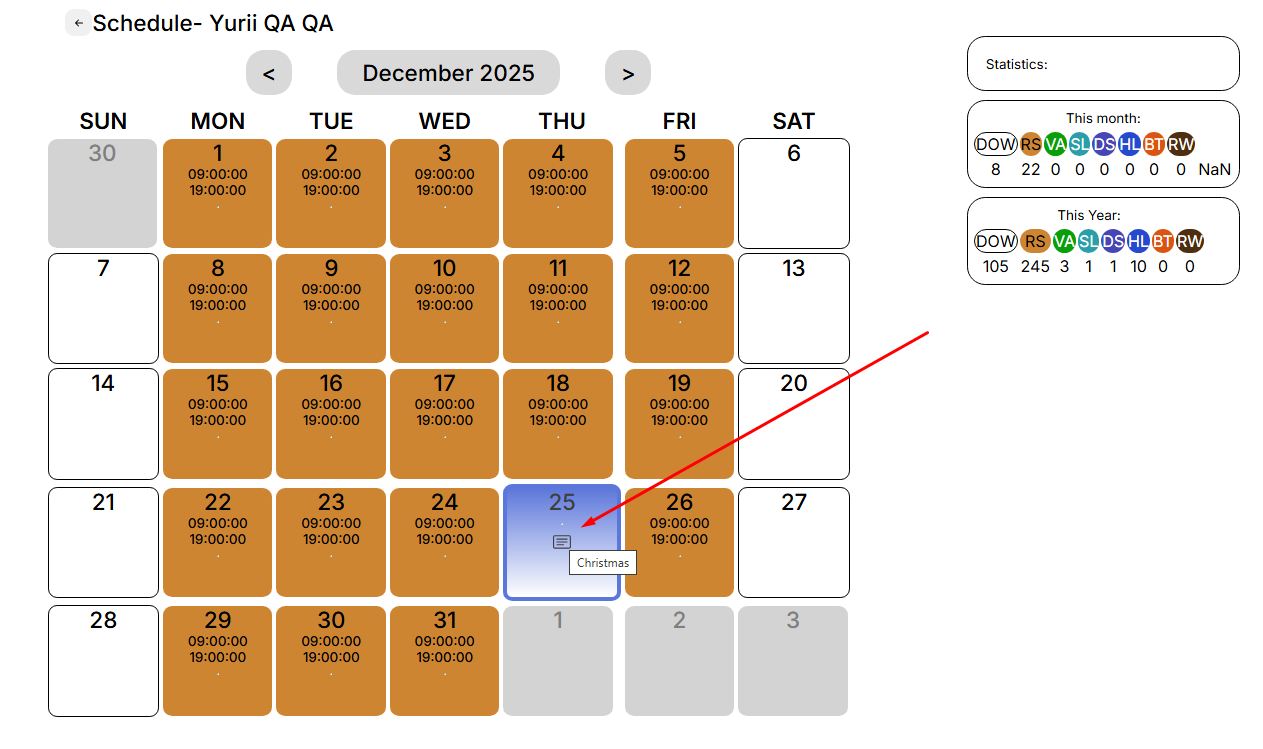
Важливо:
- Св'ято не застосується контрактнику, у якого вже був встановлений особистий графік зайнятості на цей день.
- Св'ято не застосується контрактнику, дія контракту якого менше одного року.
Коригування активності та графіку зайнятості контрактника
В системі Action Tracker реалізований функціонал внесення коригувань активності контрактників, які додані до команди .
Для початку внесення коригувань потрібно знайти та обрати контрактника, відкрити його календар.
В календарі знаходимо потрібний день, натискаємо на нього .
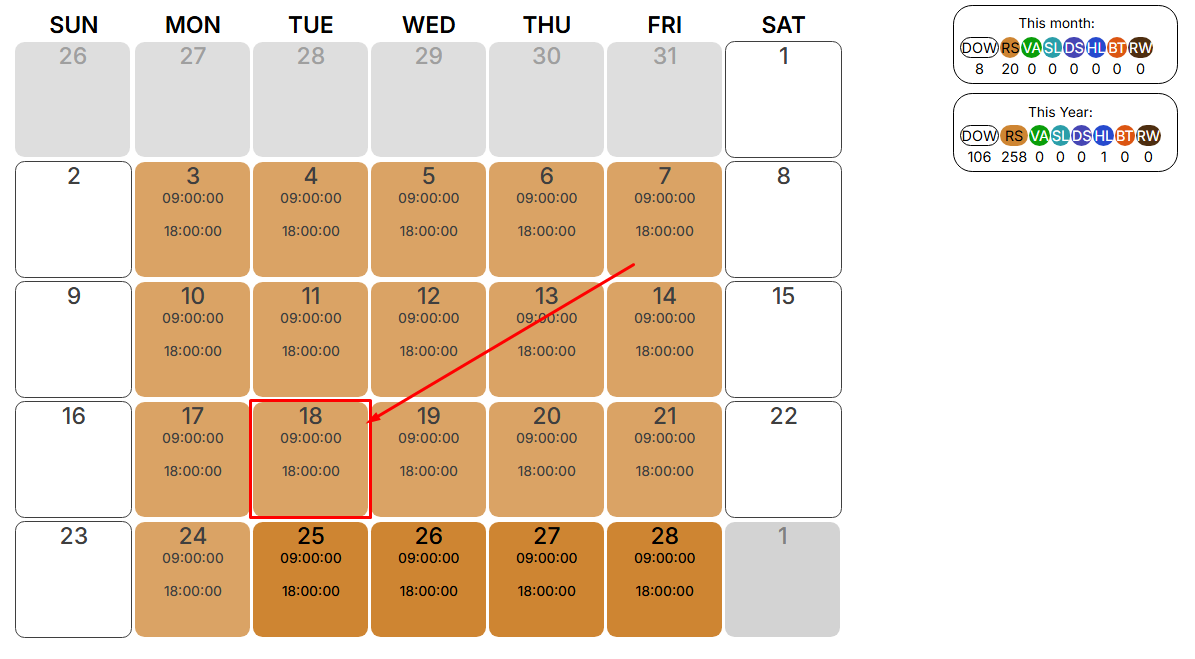
Відкривається вікно з параметрами, які можна відкоригувати. Натискаємо кнопку "EDIT", поля які можна коригувати виділяються
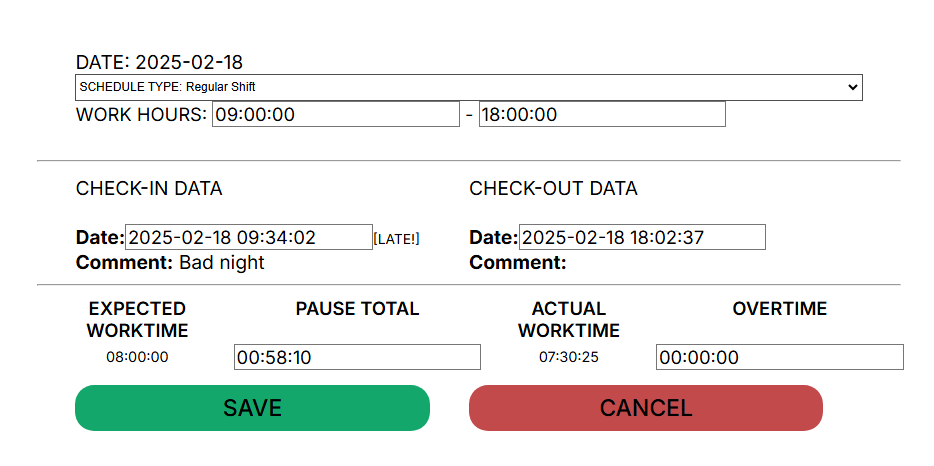
Для коригування та внесення даних доступні наступні поля:
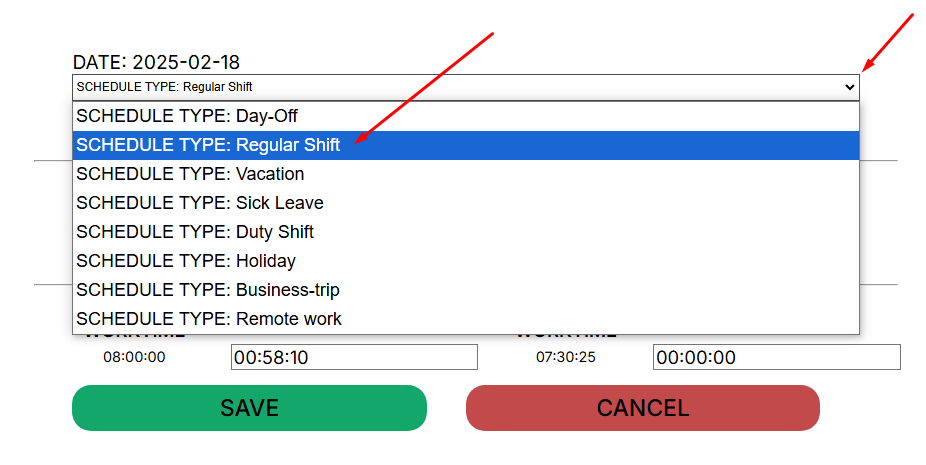
- Schedule Type
- Work Hours - графік зайнятості на обраний день
- Check-in/Check-out Data
- Pause Total
- Overtime
Щоб зберегти відкориговані дані - натискаємо кнопку "Save". Після збереження відкоригованих даних, система перерахує години.
При генеруванні репорту - будуть використані відкориговані дані та буде встановлена відмітка про виконані коригування.
Schedule Types:
- DOW - DayOff/Weekend - неоплачувана відсутність
- RS - Regular Shift - робоча зміна
- VA - Vacation - оплачувана відсутність, відпустка
- SL - Sick Leave - оплачувана відсутність, лікарняний
- DS - Duty Shift - робоча зміна, чергування
- HL - Holiday - оплачувана відсутність, св'ятковий день
- BT - Business Trip - відрядження
- RW - Remote Work - робоча зміна, позначення при роботі з дому
Важливо! Коригувати дані можна тільки за минулі періоди.
Керівник команди не може сам собі змінити дані.
Можна коригувати лише наявні Check-in/Check-out.