Action Tracker WEB Manager Manual RU
Инструкции по использованию веб-версии системы Action Tracker
- My Team
- Overview
- Работа с My Team
- Раздел “User profile”
- Раздел “Action history”
- Раздел Schedule — календарь и график занятости
- Запрос добавления к команде
- Корректирование активности контрактника
- Изменение типа оплат Hourly rate/Fixed income
- Reports
- My Team Schedules
- Overwiev
- Работа с Team Schedule
- Автоматические графики 5/2, 4/4, 4/3
- Holiday Schedule
- Корректирование активности и графика занятости контрактника
- Праздничные выходные дни
My Team
Overview
В разделе My Team руководитель может просматривать наиболее полную информацию по составу команды, а именно такие элементы:

- профиль пользователя,
- история активности,
- календарь и график занятости — табельный учет,
- activity,
- статус в системе,
- график занятости на сегодня,
- график занятости.
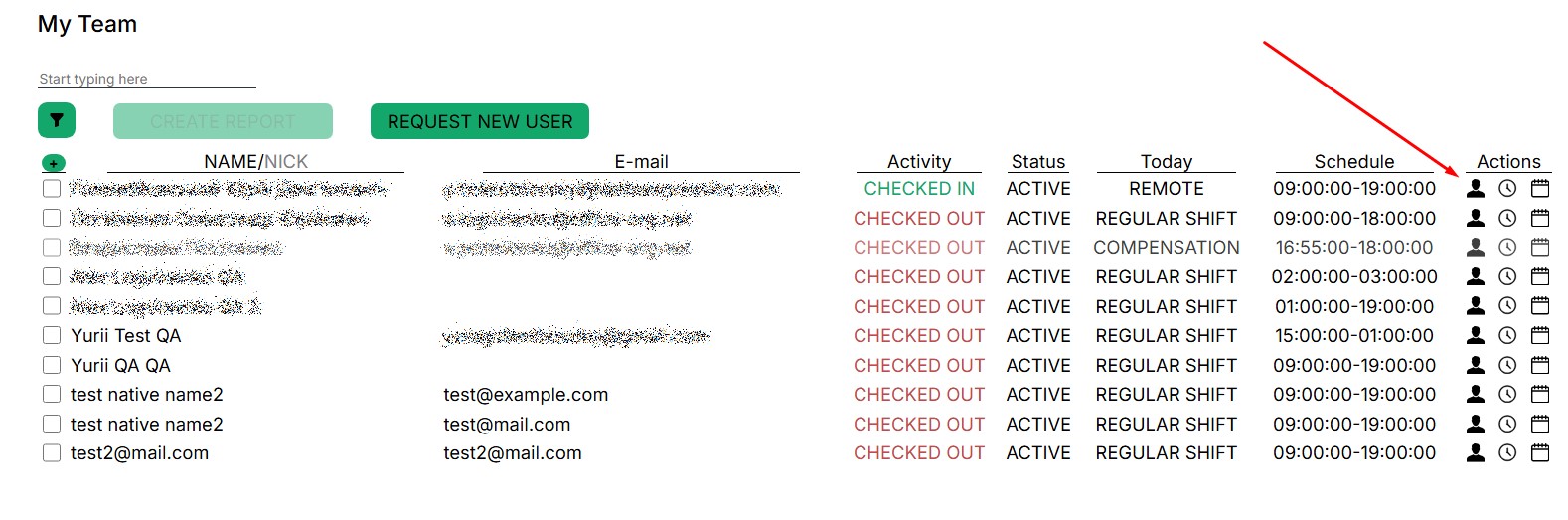
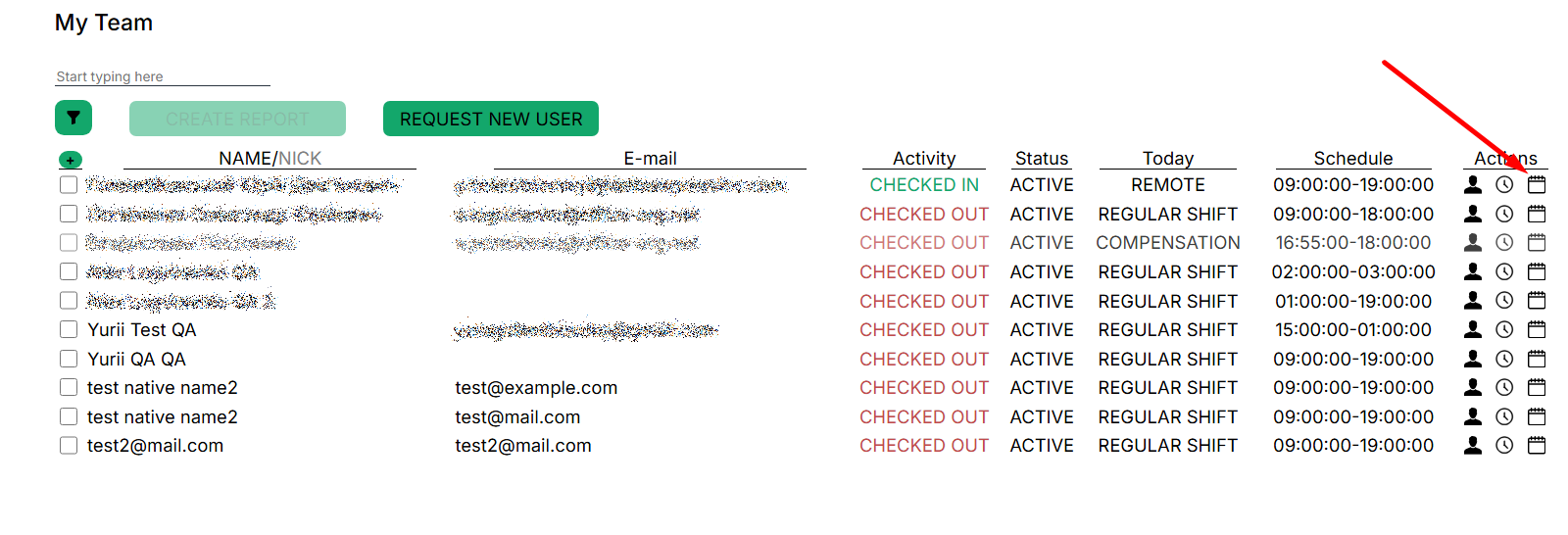
Интерфейс раздела My Team
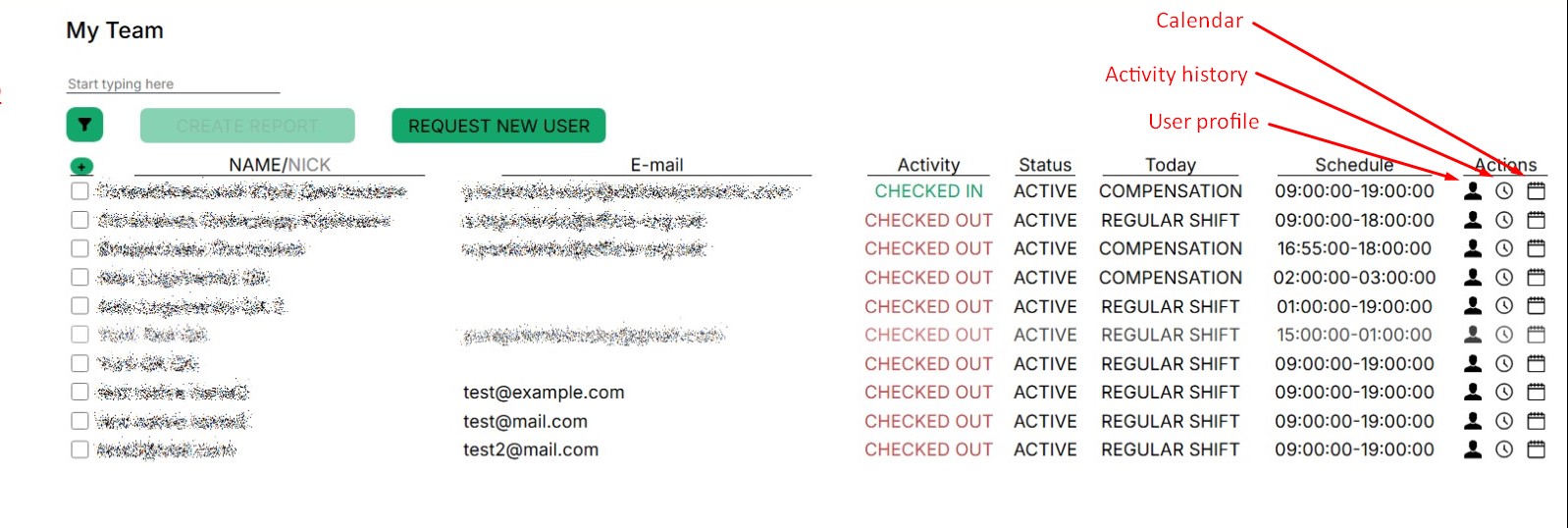
- Фамилия и имя,
- Email, основной закрепленный email (дополнительные адреса находятся в профиле),
- activity - выполненное действие,
- статус в системе,
- отображение установленого графика занятости на сегодняшний день,
- график занятости,
- профиль пользователя,
- история активности,
- календарь и график занятости — табельный учет,
- генерация отчета по команде или выбранным контрактникам,
- отправка запроса на добавление контрактника в команду.
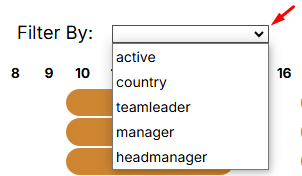
- фильтр отображения списка контрактников по выбранным .
Работа с My Team
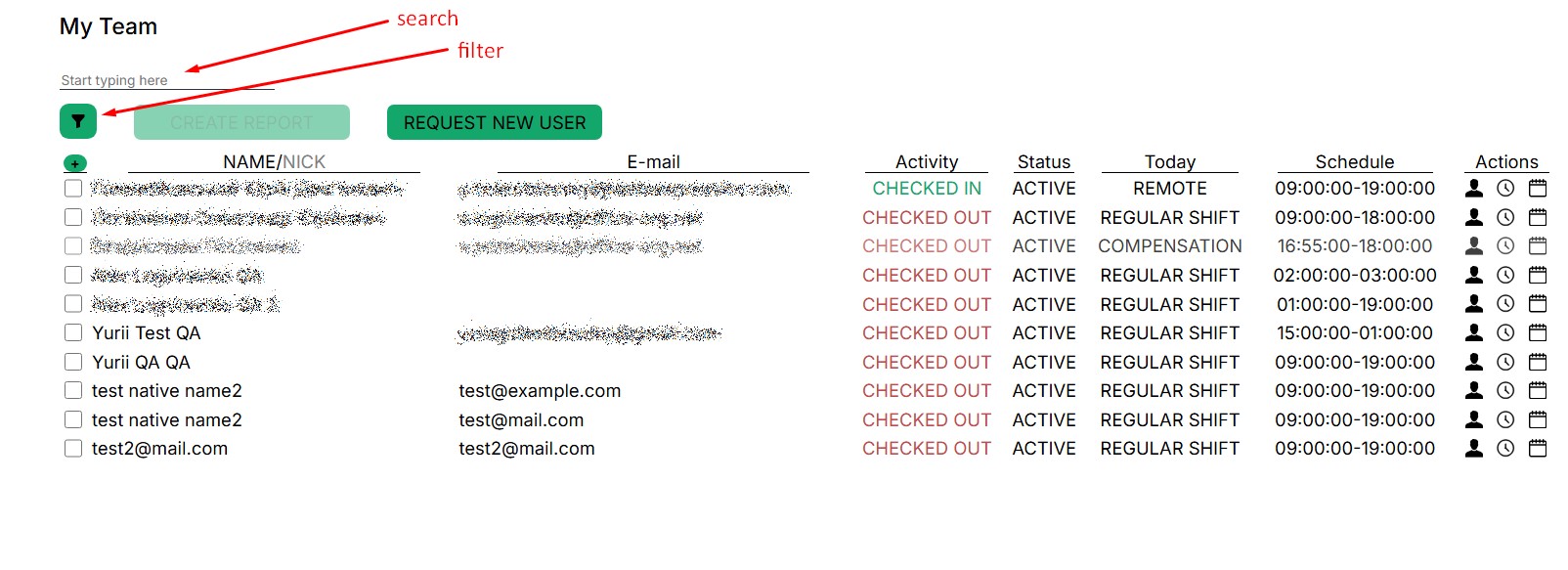
Если команда большая, проще всего будет воспользоваться полем для поиска. Поиск выполняется по любым данным пользователя из профиля (ФИО, никнейм, email). Достаточно ввести несколько символов, и система начнет искать совпадения. Можно выбрать пользователя из представленного списка команды, как показано на скриншоте ниже.
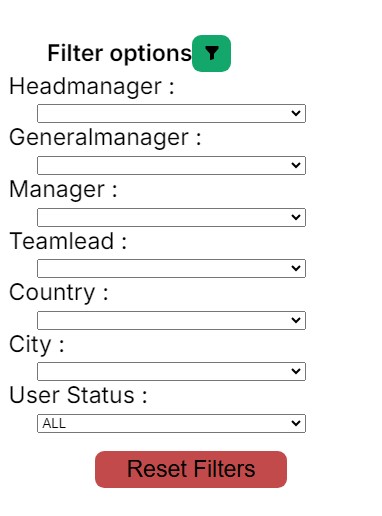
Или можна воспользоваться фильтром, для ограничения списка отображаемых пользователей по выбраному критерию.
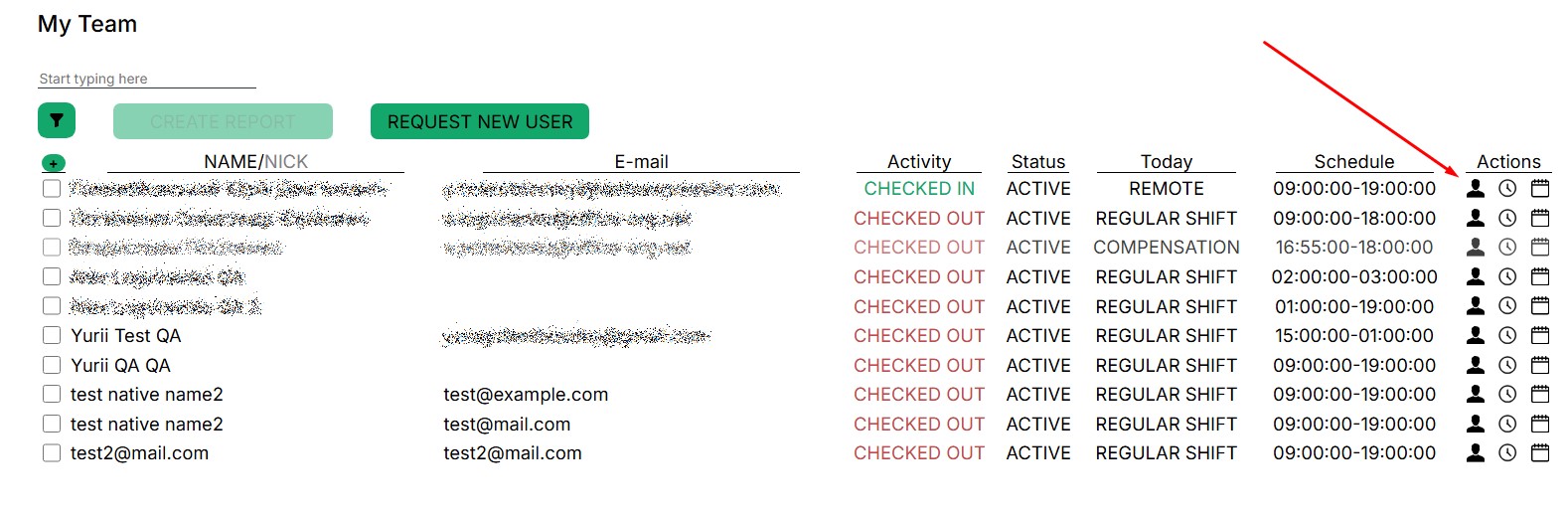
Для просмотра профиля выбранного пользователя или дополнительных меню нажимаем необходимую кнопку; открывается окно с детальной информацией.
Раздел “User profile”
В этом разделе представлена основная информация профиля контрактника внесеная в систему Action Tracker.
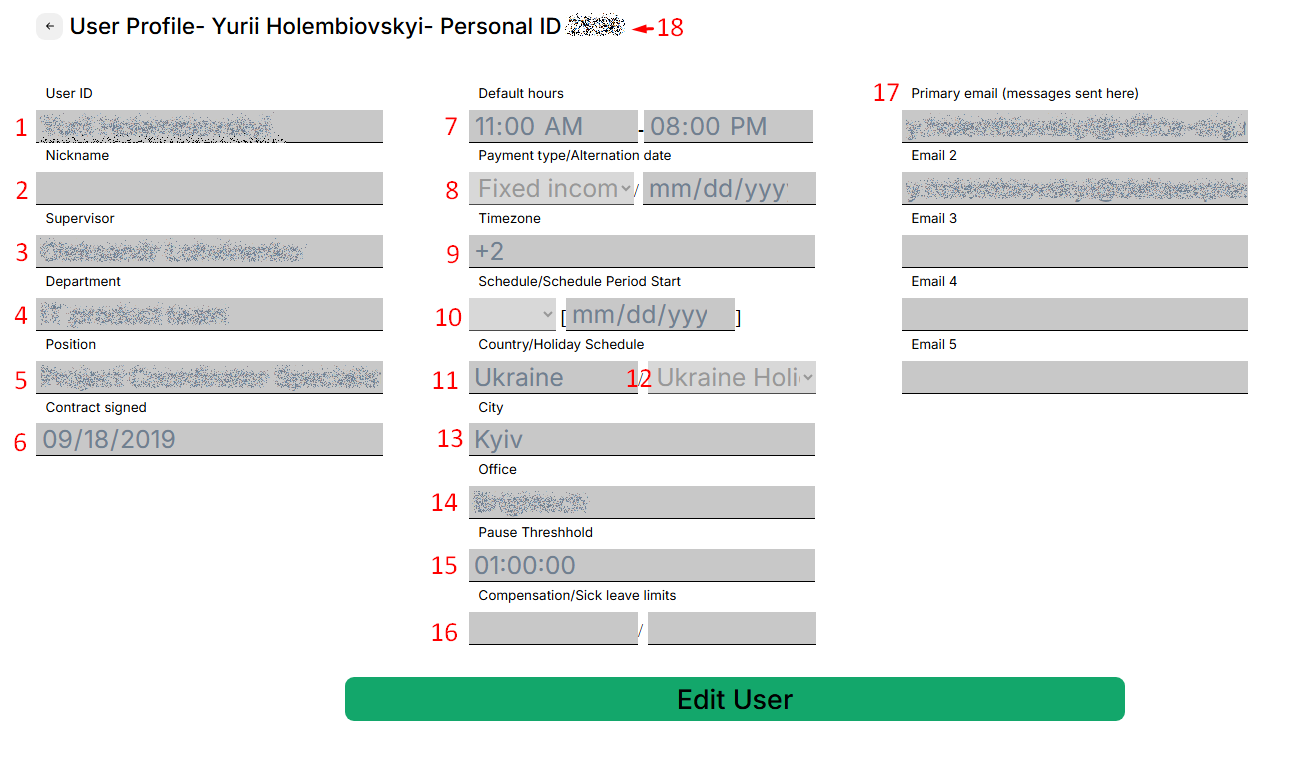
- Фамилия и имя контрактника
- закреплённый ник нейм контрактника, или несколько
- непосредственный руководитель
- департамент
- позиция
- дата подписания контракта
- график занятости контрактника по бизнес часовой зоне
- тип оплаты: почасовая оплата/фиксированая ставка
- бизнес часовая зона
- график занятости:рабочие дни/выходные дни, дата старта графика
- страна пребывания контрактника
- праздничные дни
- город
- адрес офиса
- фиксированая пауза
- лимит дней оплачиваемого отпуска/больничный
- основной и дополнительные эмейл адреса, закрепленые за контрактником
- персональный id контрактника
Руководитель может видеть все персональные данные пользователя, внесенные в базу. Если информация в профиле некорректная, нужно связаться с тех. поддержкой (email: support.team@a-tracker.net), или руководитель может самостоятельно внести правки в профиль.
Для начала редактирования необходимо нажать кнопку “Edit user”

Чтобы закрыть окно “User profile” и пернуться к предыдущему меню, нажмите стрелку в верхнем левом углу.
Для внесения изменений необходимо установить курсов или выделить текст и отредактировать.
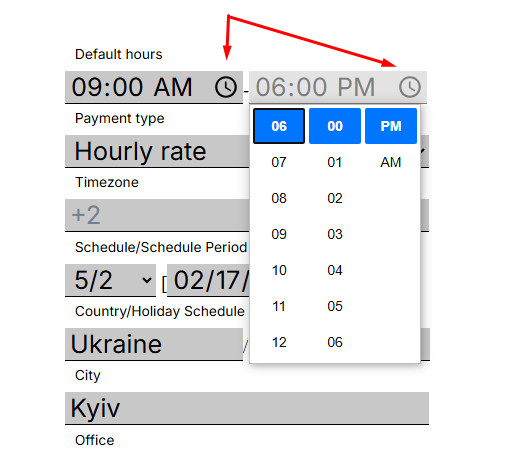
Чтобы изменить “Schedule” - график занятости, необходимо нажать кнопку с часами и выбрать необходимые значения времени (часы/минуты) (Данный функционал не поддерживается в браузере Firefox, в браузере Firefox введения данных производится с помощью клавиатуры)
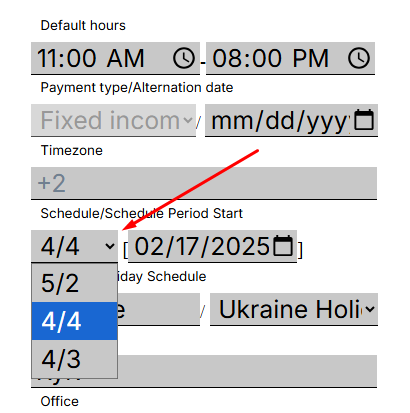
При редактировании графика Schedule/schedule period start важно после выбора необходимого графика установить дату начала действия
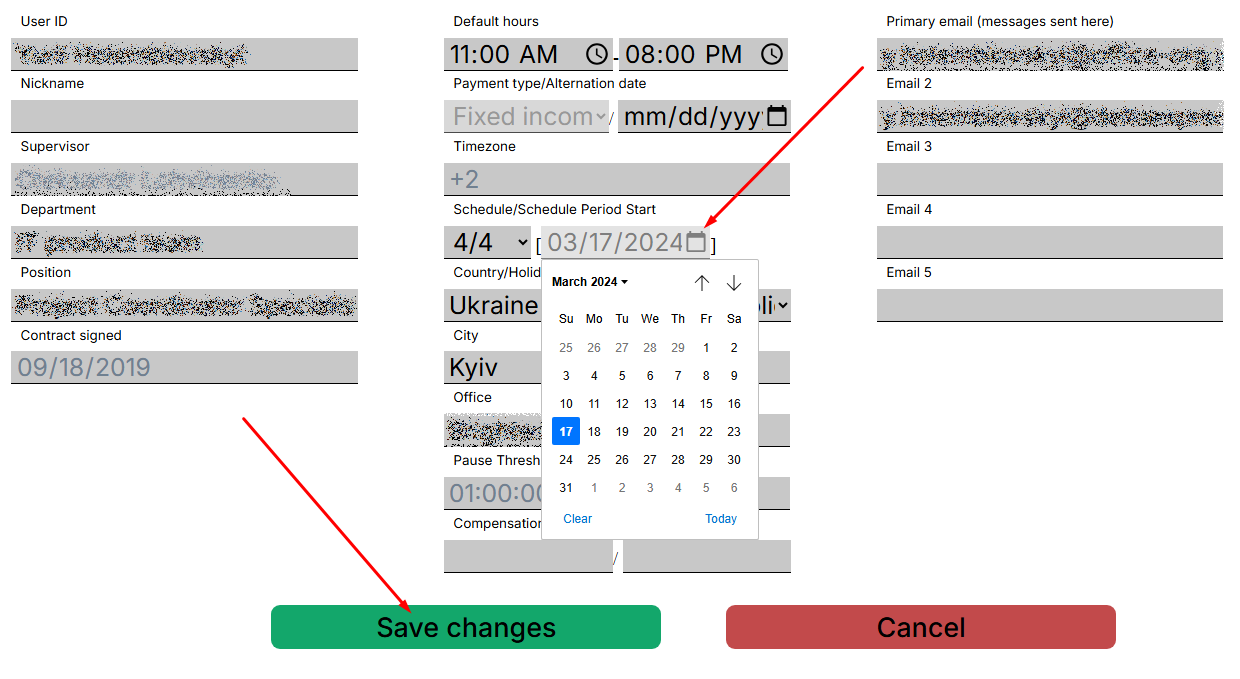
Выполните редактирования и убедитесь что данные сохранены
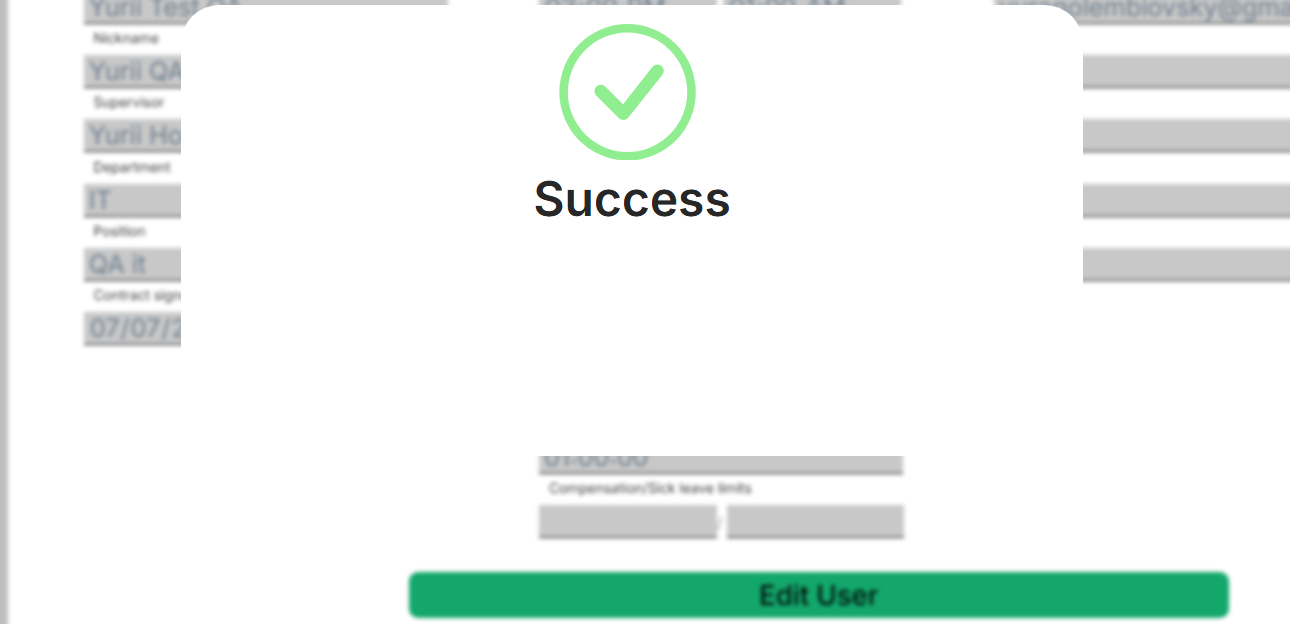
После сохранения, в календаре отобразятся внесеные изменения
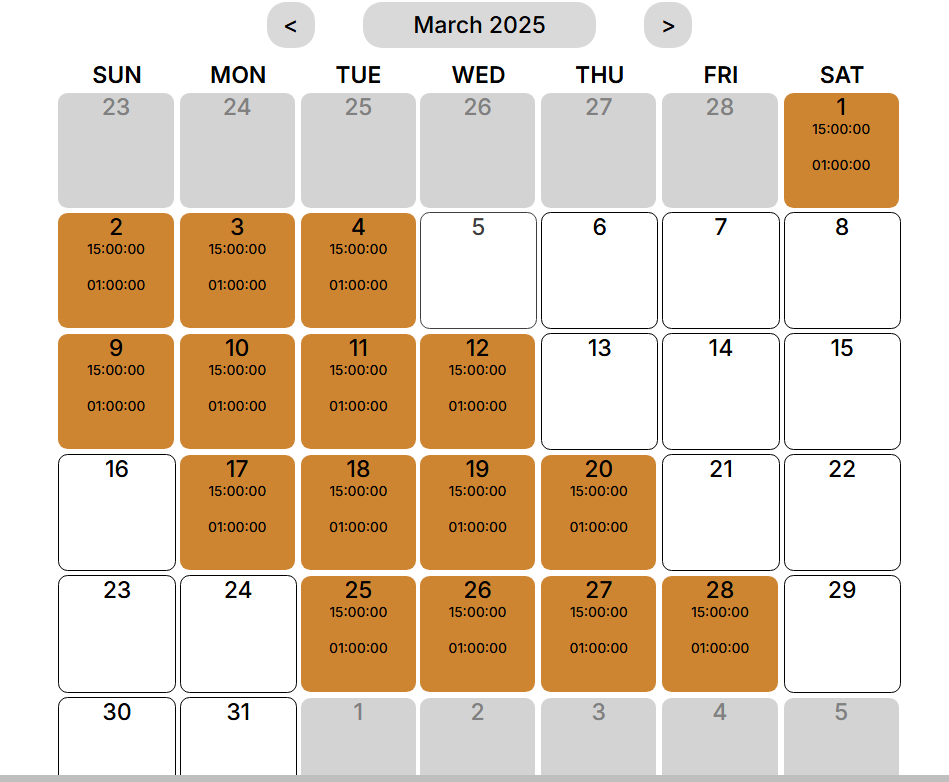
Важно: график установленный вручную имеет выше приоритет чем автоматический график.
Для редактирования недоступны:
- Timezone,
- Supervisor,
- Contract signed
Чтобы сохранить изменения - необходимо нажать кнопку “Save changes”. После сохранения, изменения сразу применяются.
Для отмены внесения изменений - нажать “Cancel” и закрыть окно.
Раздел “Action history”
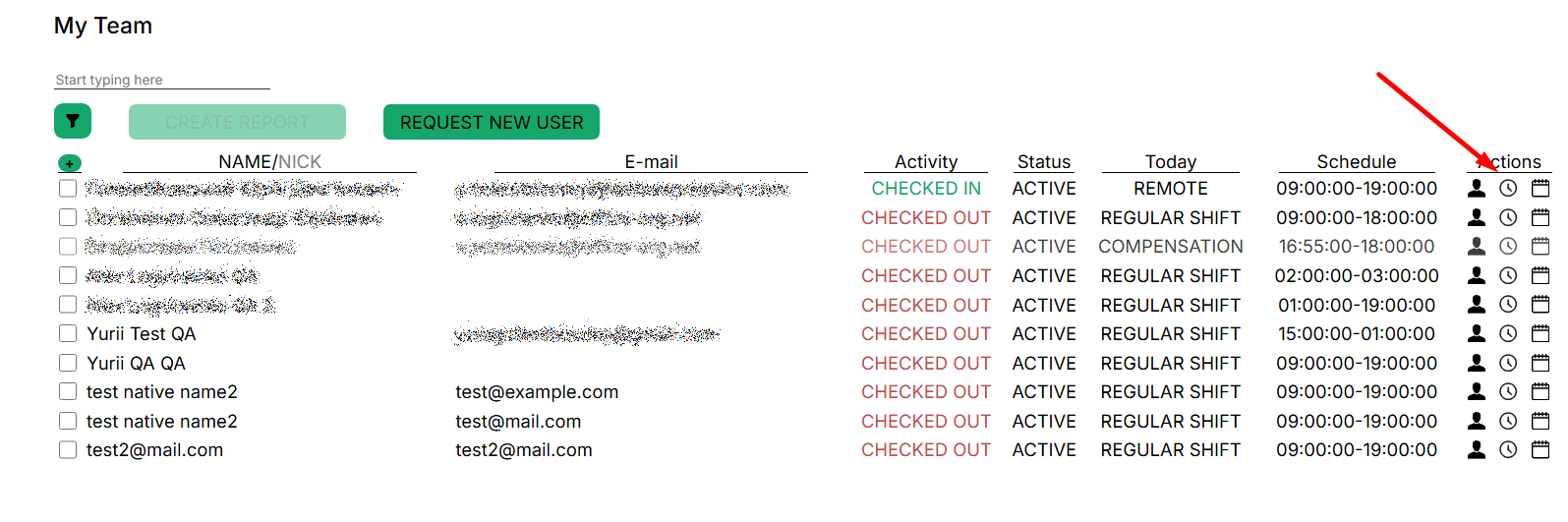
В данном окне доступны данные по выполнению check-in, check-out, pause start и stop по выбранному пользователю. Чтобы закрыть окно, необходимо стрелочку в левом верхнем углу.
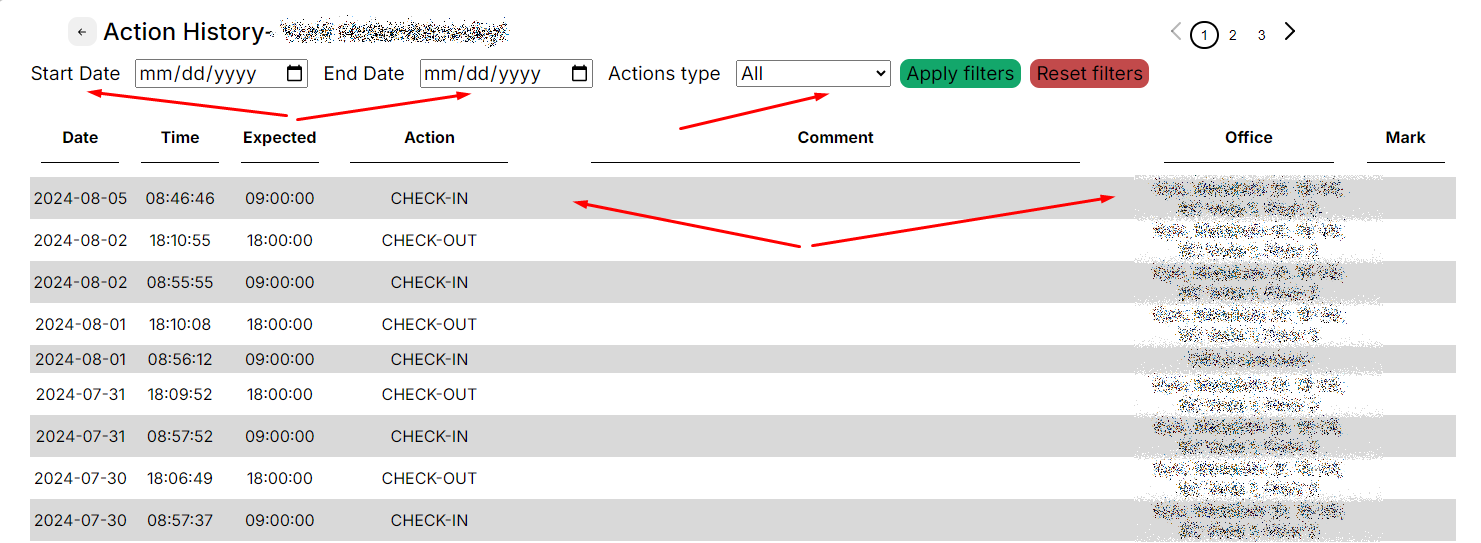
Можно фильтровать события по дате, для чего нужно указать интересующий период и тип события.
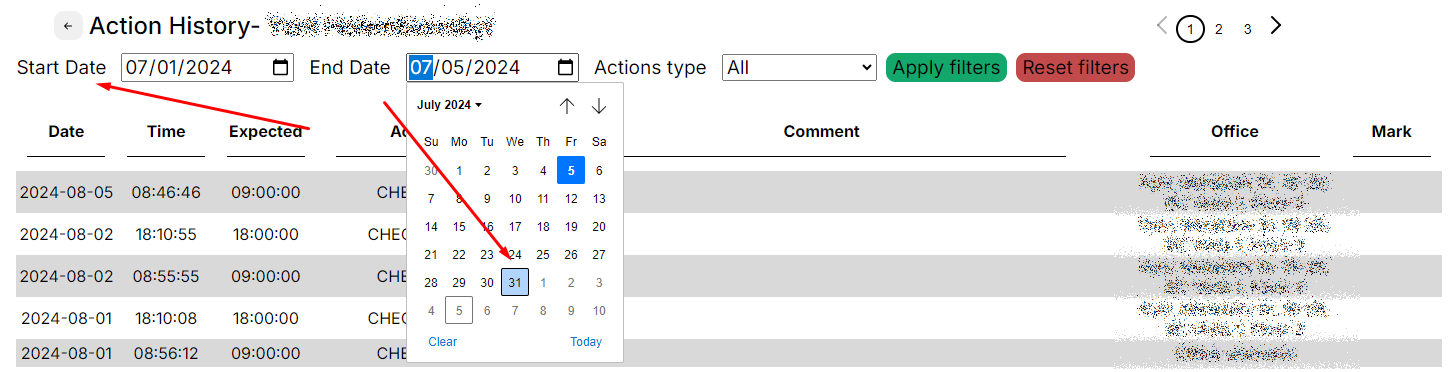
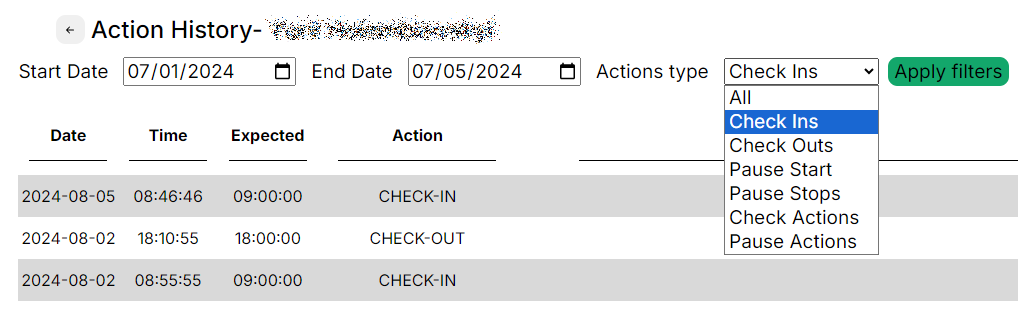
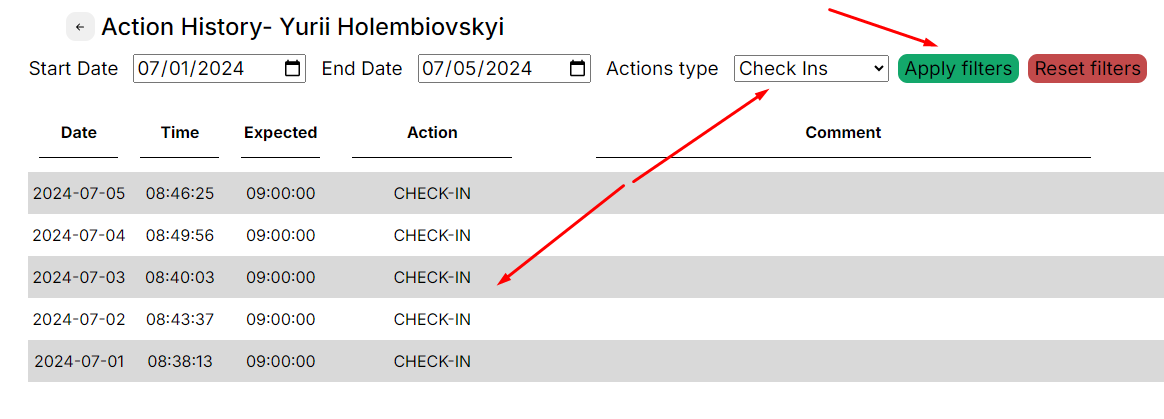
Когда период и тип события выбраны, необходимо нажать кнопку “Filter” для отображения подходящих значений:
Раздел Schedule — календарь и график занятости
Это меню отображает календарь с отмеченным графиком занятости выбранного пользователя. Цвет заливки каждой ячейки соответствует типу события. Руководитель может редактировать календарь графика занятости выбранного пользователя.
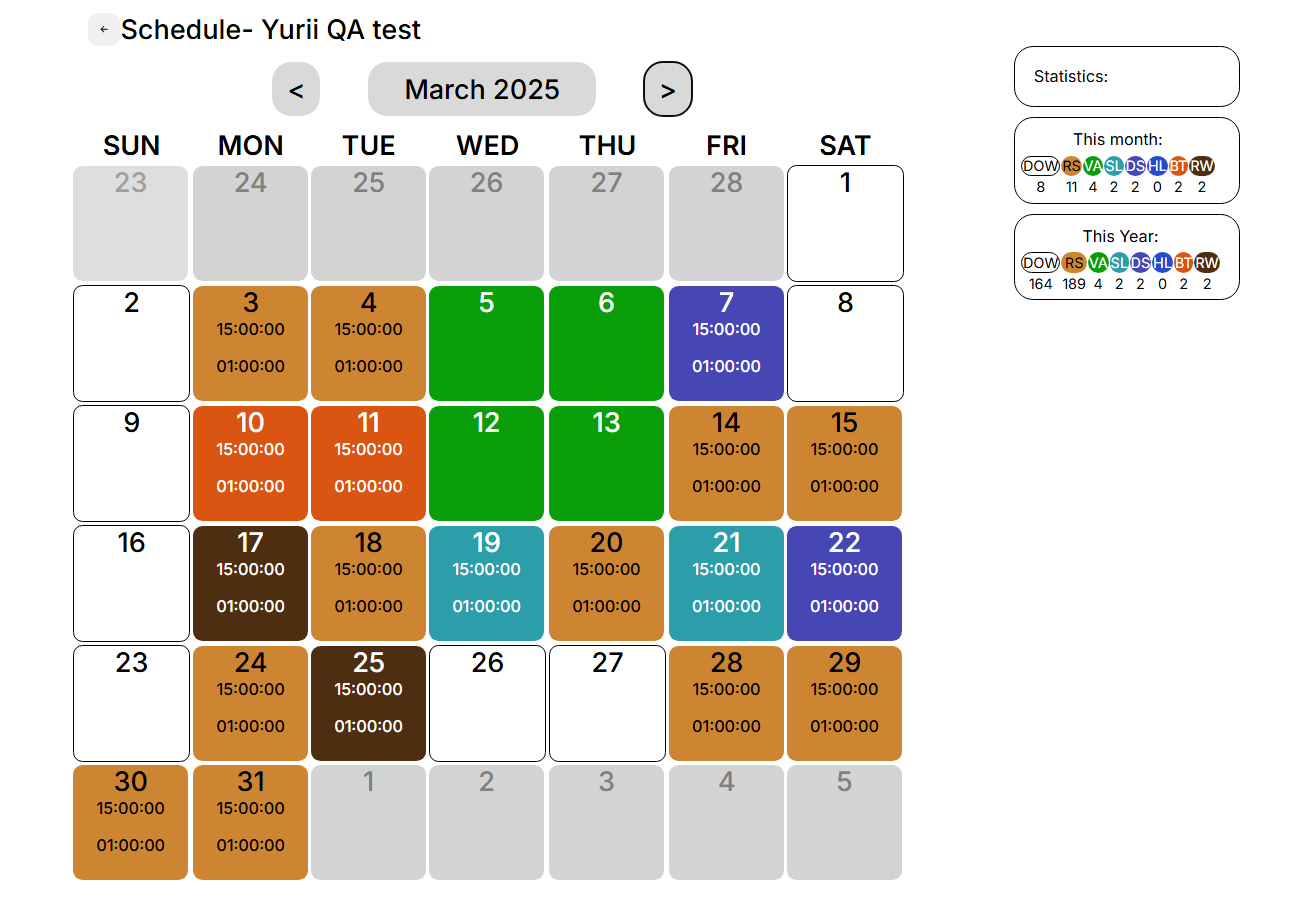
Перечень событий календаря:
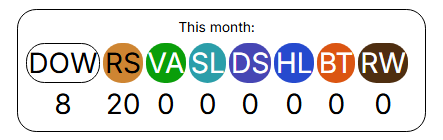
- DOW - DayOff/Weekend - неоплачиваемое отсутствие
- RS - Regular Shift - рабочая смена
- VA - Vacation - оплачиваемое отсутствие, отпуск
- SL - Sick Leave - оплачиваемое отсутствие, больничный
- DS - Duty Shift - рабочая смена, дежурство
- HL - Holiday - оплачиваемое отсутствие, праздничный день
- BT - Business Trip - командировака
- RW - Remote Work - рабочая смена, обозначение при работе из дома
В этом меню представлена статистика событий календаря за текущий выбраный месяц и за календарный год
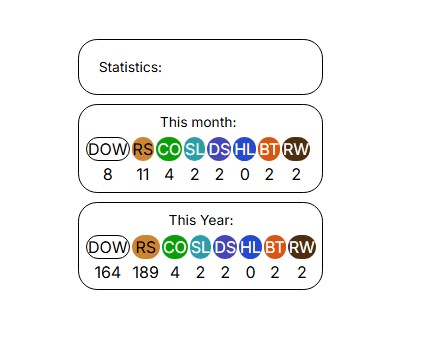
Подробное редактирование графика работы пользователя описано в разделе "My team Schedule".
Запрос добавления к команде
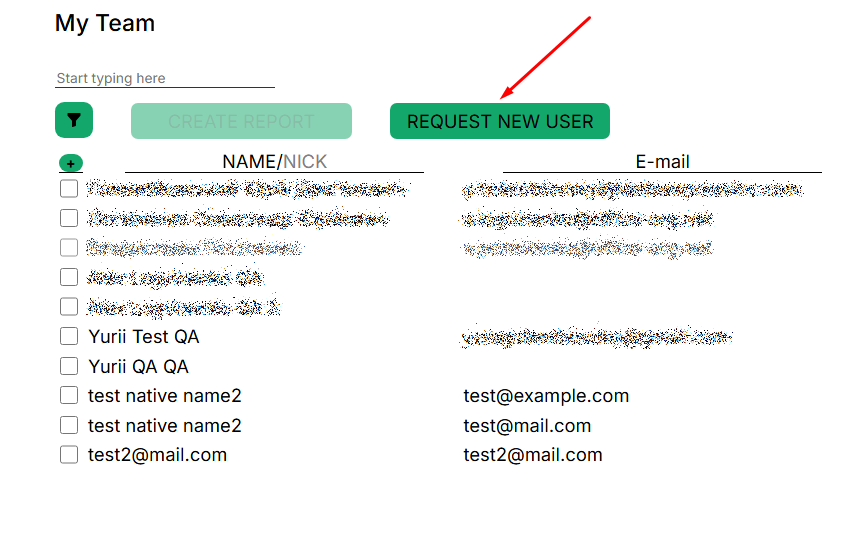
В даном меню реализована функция отправки запроса на добавление нового контрактника к списку команды.:
Необходимо нажать кнопку, далее откроется окно с полями для заполнения.:
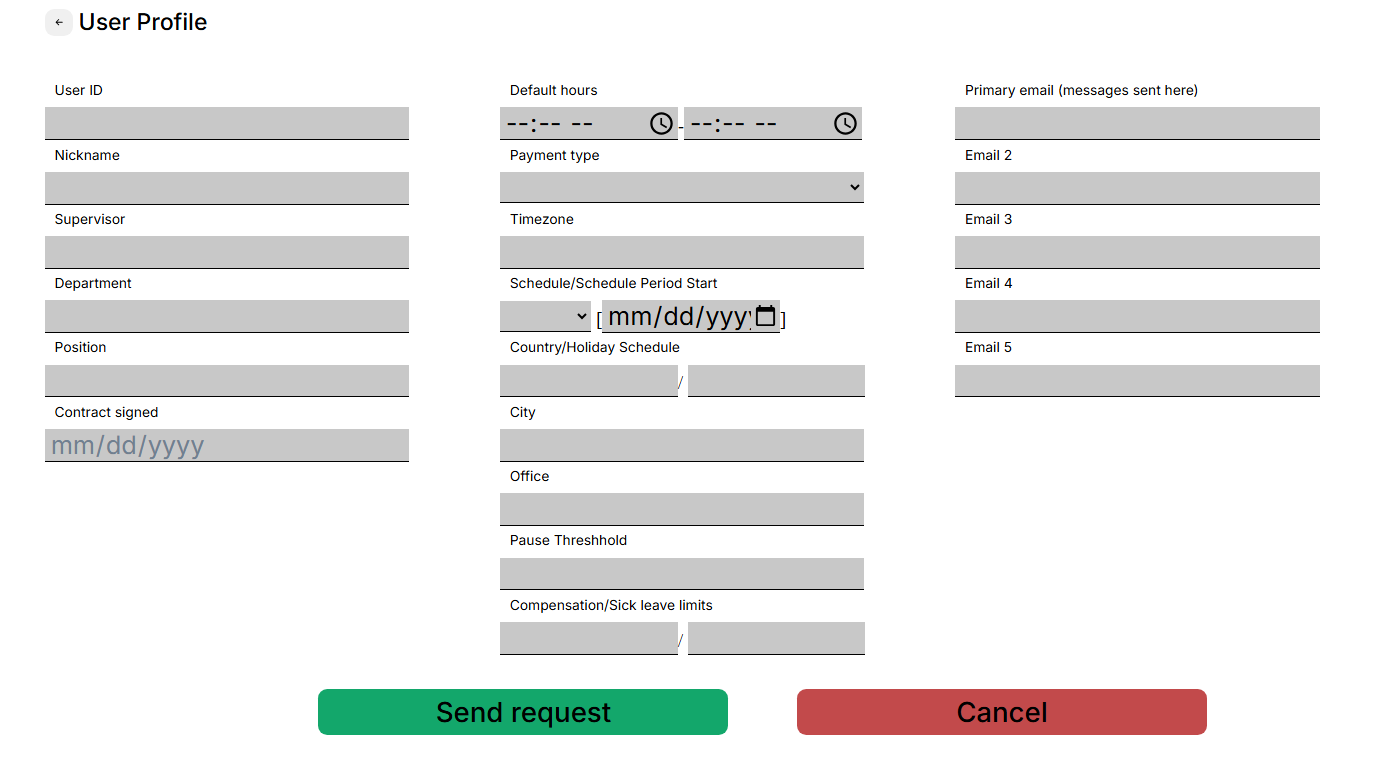
Пожалуйста заполните все поля, если это возможно, и нажмите кнопку "Send request", запрос будет отправлен тех. поддержке для обработки.
Корректирование активности контрактника
В системе Action Tracker реализован функционал позволяющий вносить корректирваки активности контрактников, которые добавлены к команде.
Что бы начать вносить корректировки необходимо перейти в блок "My Team", найти нужного контрактника и открыть его календарь.
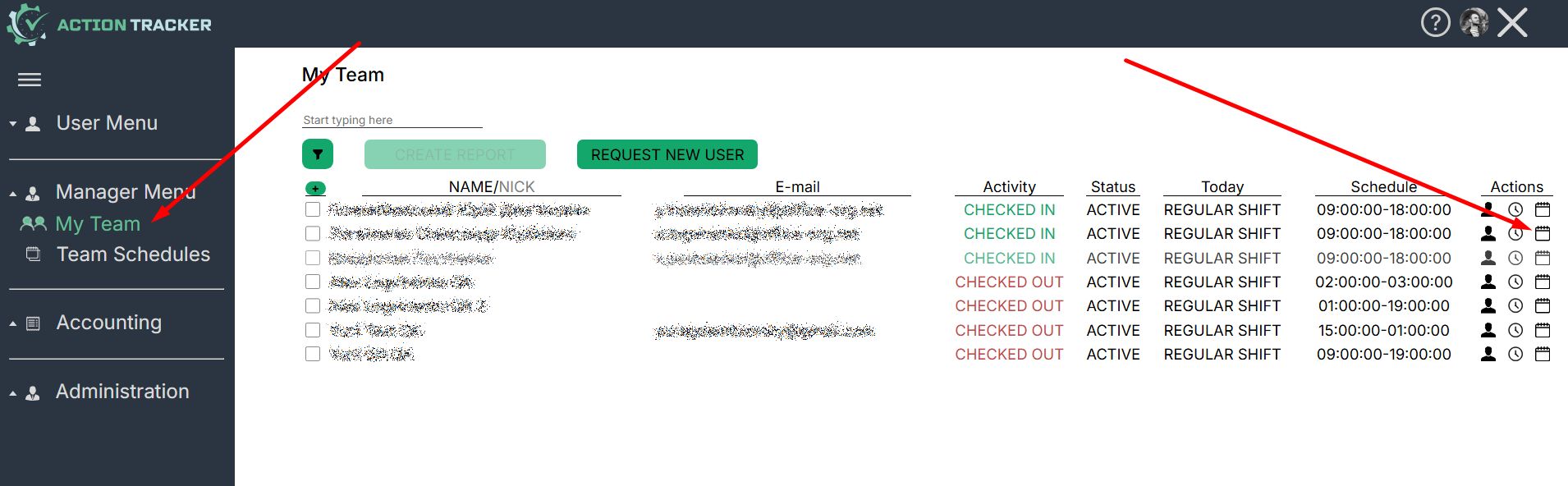
В календаре находим нужный день, нажимаем на него.
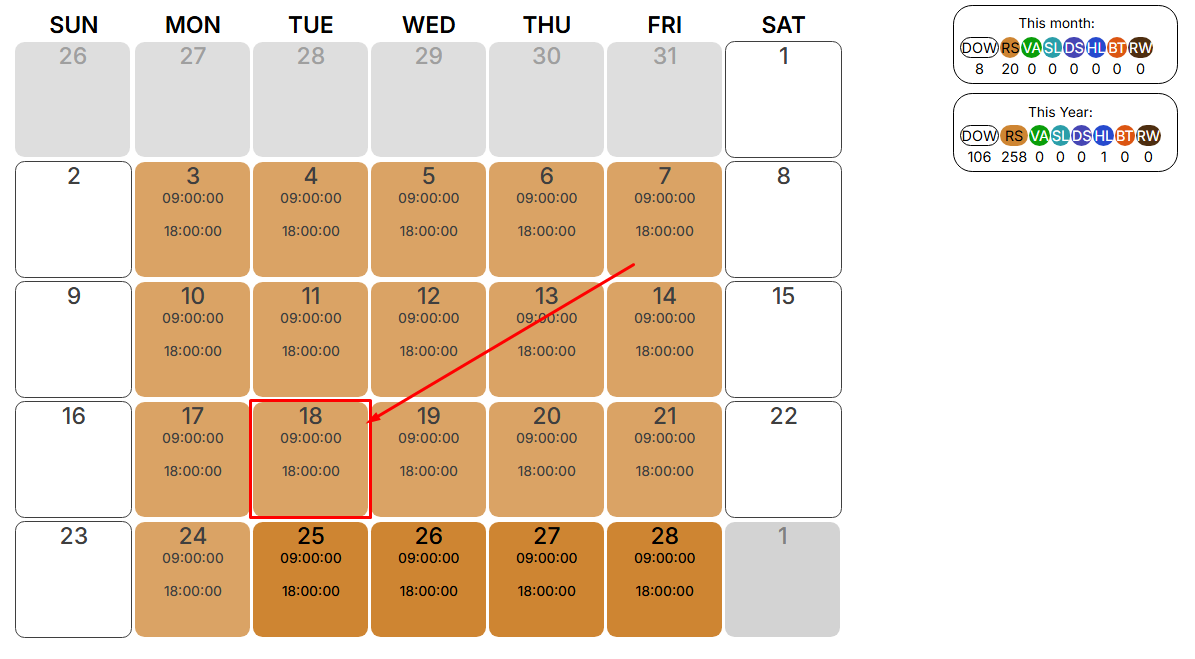
Открывается окно с параметрами, которые можно редактировать.Нажимаем кнопку "EDIT", поля для редактирования подсветятся.
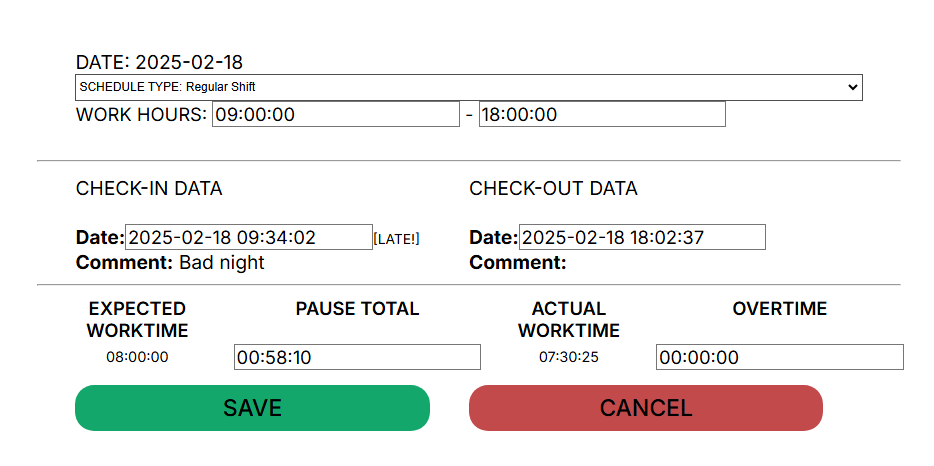
Для корректировки и внесения данных доступны следующие поля:
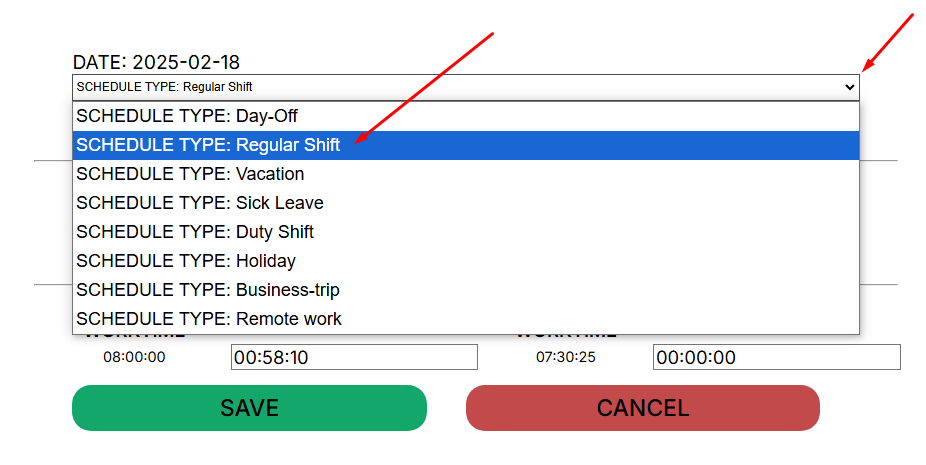
- Schedule Type - тип графика занятости на день
- Work Hours - графік зайнятості на обраний день
- Check-in/Check-out Data
- Pause Total
- Overtime
Щоб зберегти відкориговані дані - натискаємо кнопку "Save". Після збереження відкоригованих даних, система перерахує години.
При генеруванні репорту - будуть використані відкориговані дані та буде встановлена відмітка про виконані коригування.
Schedule Types:
- DOW - DayOff/Weekend - неоплачиваемое отсутствие
- RS - Regular Shift - рабочая смена
- VA - Vacation - оплачиваемое отсутствие, отпуск
- SL - Sick Leave - оплачиваемое отсутствие, больничный
- DS - Duty Shift - рабочая смена, дежурство
- HL - Holiday - оплачиваемое отсутствие, праздничный день
- BT - Business Trip - командировака
- RW - Remote Work - рабочая смена, обозначение при работе из дома
Важно! Корректировать данные возможно только за прошедшие периоды.
Руководитель не можем изменить свои данные активности.
Возможно корректировать только имеющиеся Check-in/Check-out.
Изменение типа оплат Hourly rate/Fixed income
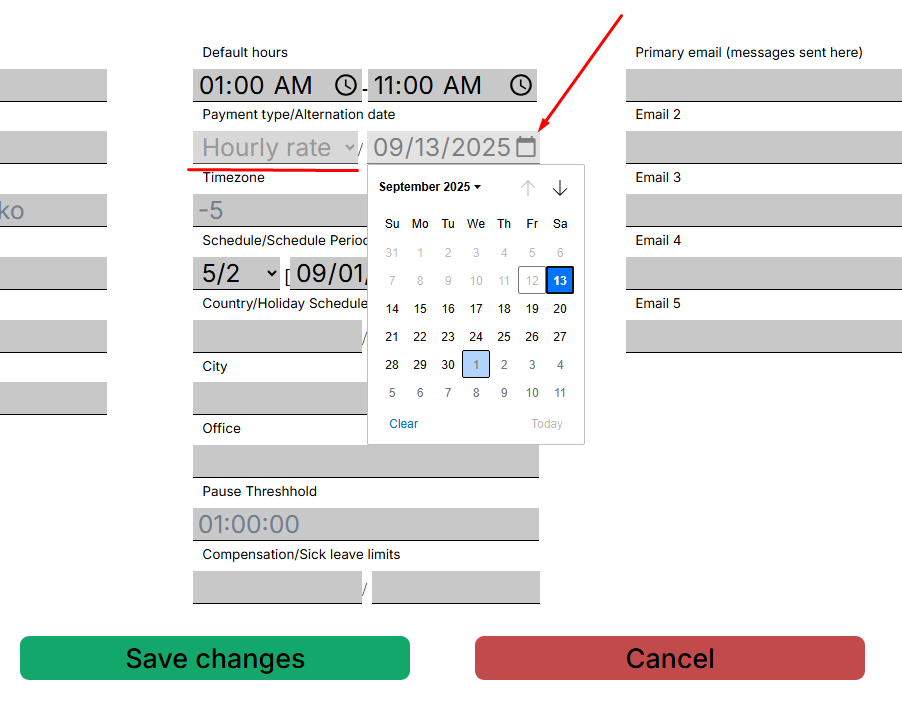
В системе Action Tracker есть возможность изменить в профиле контрактника тип оплаты Hourly rate/Fixed income .
Для изменения типа оплаты нужно открыть профиль соответствующего контрактника, нажать на кнопку выбора даты - «Alternation date» и сохранить изменения.
При наступлении выбранной даты система Action Tracker изменит тип оплаты для контрактника, после чего отчеты будут рассчитываться по соответствующему алгоритму подсчета рабочих часов.
Reports
Важно
Система Action Tracker предоставляет функционал, который позволяет форматировать отчеты активности контрактников в команде за период, и сохранять в pdf или csv формате.
В системе реализовано два типа отчетов, которые отличаются логикой подсчетаотработанного времени по отметкам Check-in/Check-out:
- Hourly Rate - почасовый тип оплаты
- Fixed Rate - фиксированная ставка
Отчет Hourly Rate - применяется к контрактникам которые работают по почасовому типу оплаты.Проверить какой тип оплаты установлен для контрактника можна в его профиле.
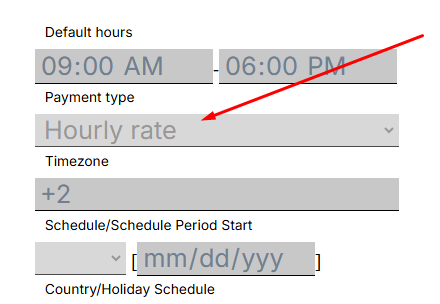
Основные характеристики отчета Hourly Rate:
- Сумарно считаются часы между выполненными Check-in и Check-out
- Фиксованная пауза 1 час автоматически вычитается из общего времени рабочей смены.
- Сверхурочные часы - овертайм, автоматический фиксируются и отображаются в отчете.
- Незафиксированые сверхурочные часы руководитель может внести в график занятости контрактника.
Отчет Fixed Rate - применяется к контрактникам у которых тип оплаты - фиксированная ставка.Проверить какой тип оплаты установлен для контрактника можна в его профиле.
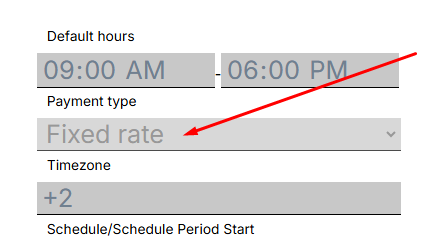
основные характеристики отчета Fixed Rate:
- В отчете учитываются часы, которые определены в графике занятости контрактника.
- Фиксованная пауза 1 час автоматически вычитается из рабочих часов определенных в графике занятости контрактника.
- Сверхурочные часы - овертайм, не фиксируются в отчете.
- Овертайм - сверхурочные часы - вносятся руководителем в ручном режиме.
Важно: не рекомендуется генерировать отчет за период более чем 30 дней, особенно если у вас большая команда. Это может занять много времени.
Начало работы с Reports
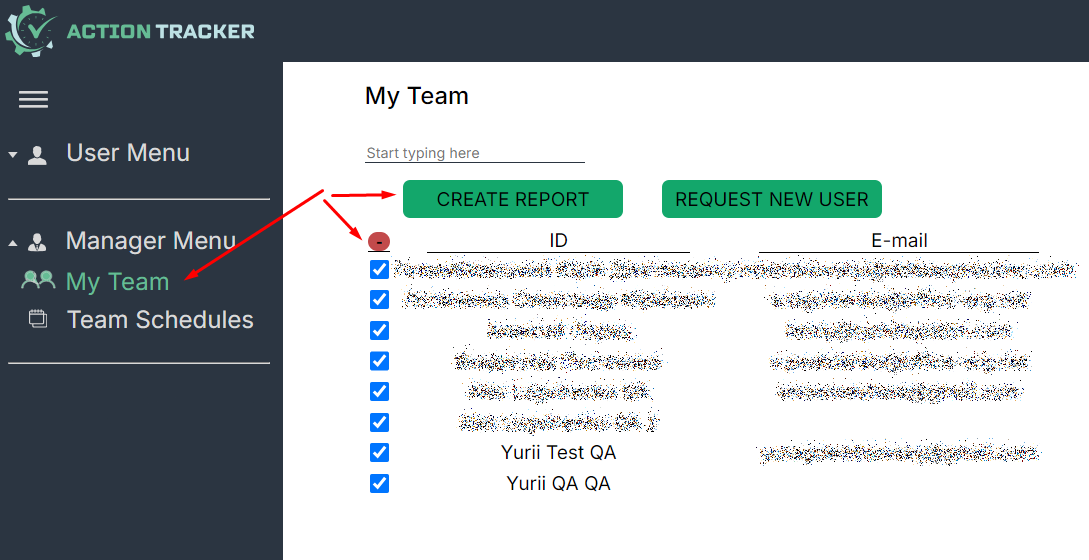
Для генерации отчета, переходим в раздел "My Team", выбираем сотрудников, по которым ходим получить отчет, и нажимаем "Create Report".
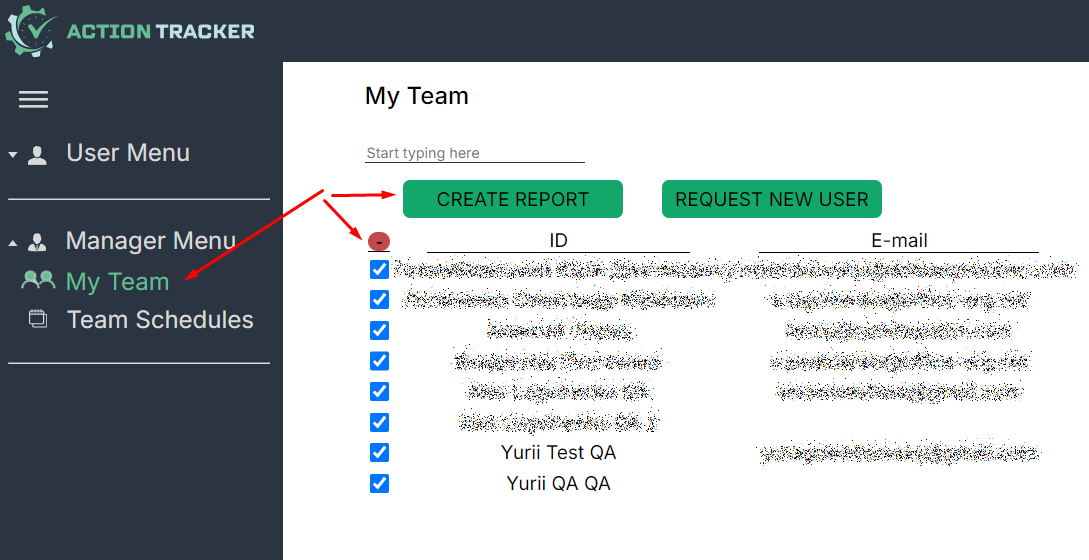
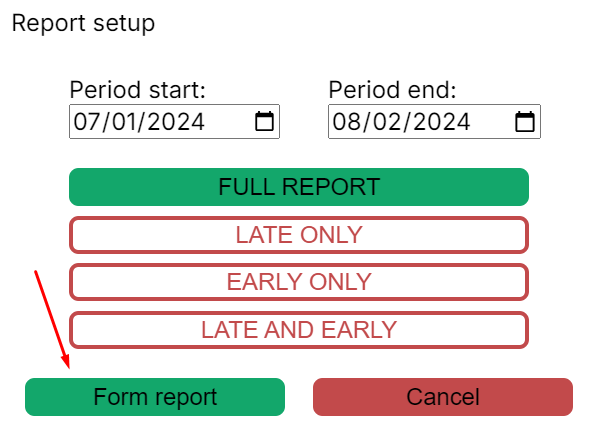
В следующем окне необходимо указать период для формирования репорта.
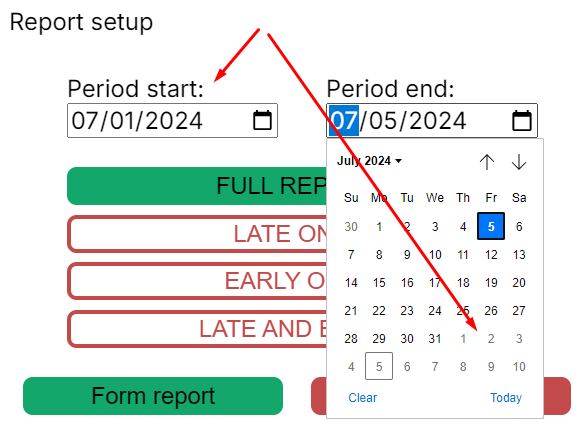
После выбора периода переходим к сформированному отчету. Для этого необходимо нажать “Form report”.
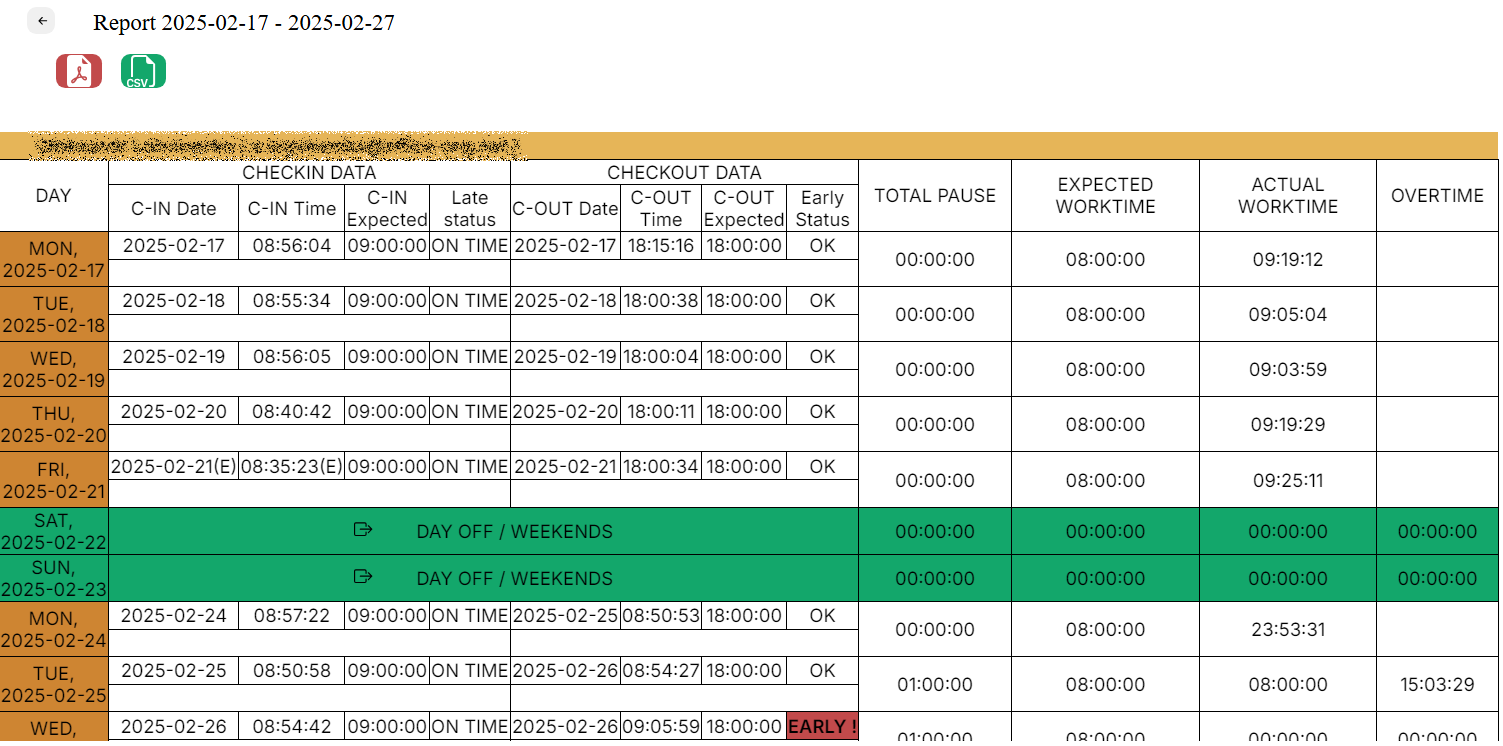
В следующем окне мы получаем репорт по выбранным пользователям за указанный период.
Отчет можно скачать в расширении pdf или csv, для чего необходимо нажать кнопку, как показано на скриншоте ниже.
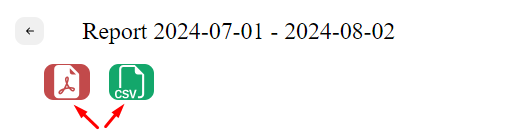
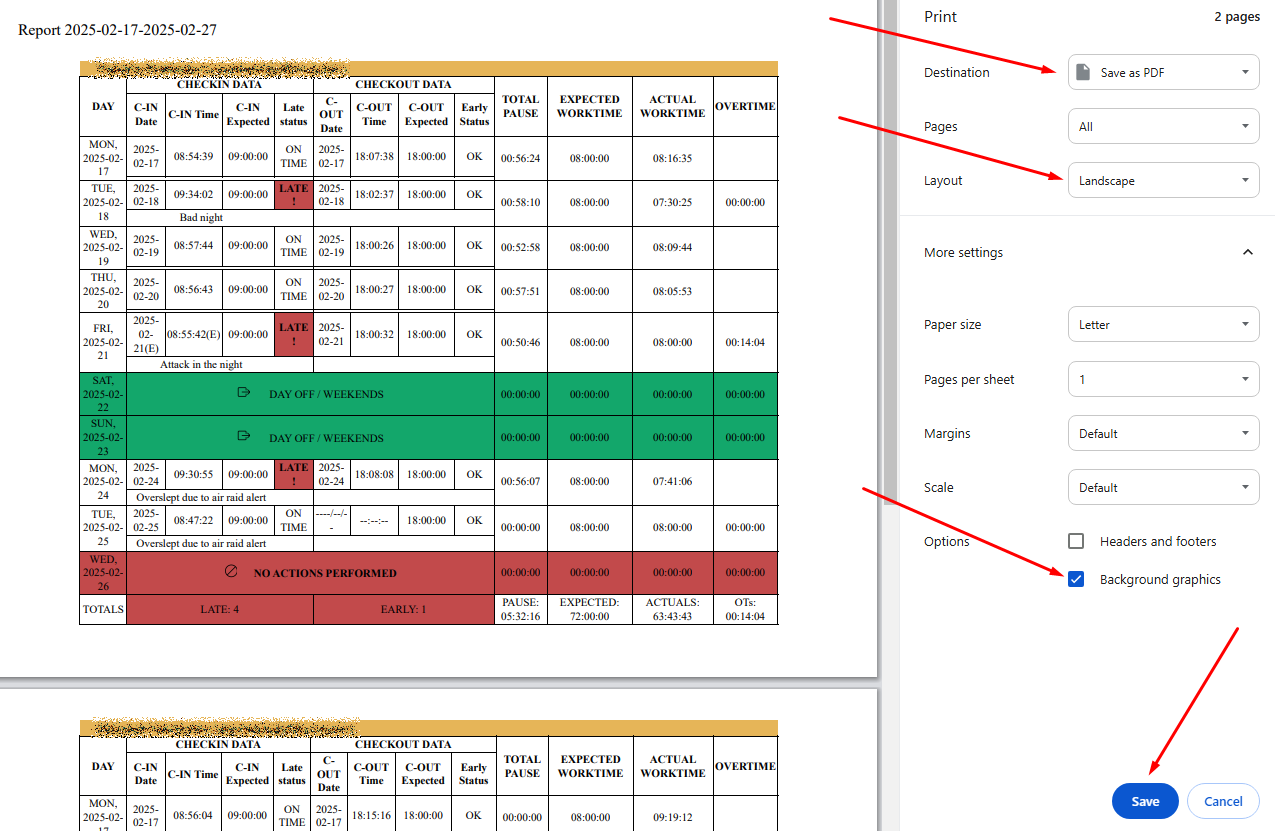
В браузере откроется новое окно, которое дает возможность скачать сформированный репорт.
Для отображения фона ячеек необходимо установить чекбокс “Background graphics”, как показано на скриншоте ниже.
My Team Schedules
Overwiev
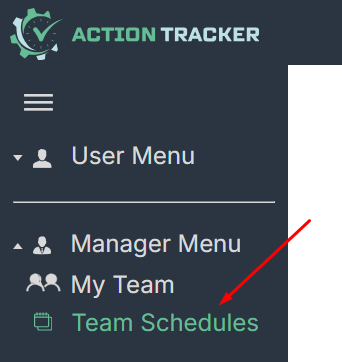
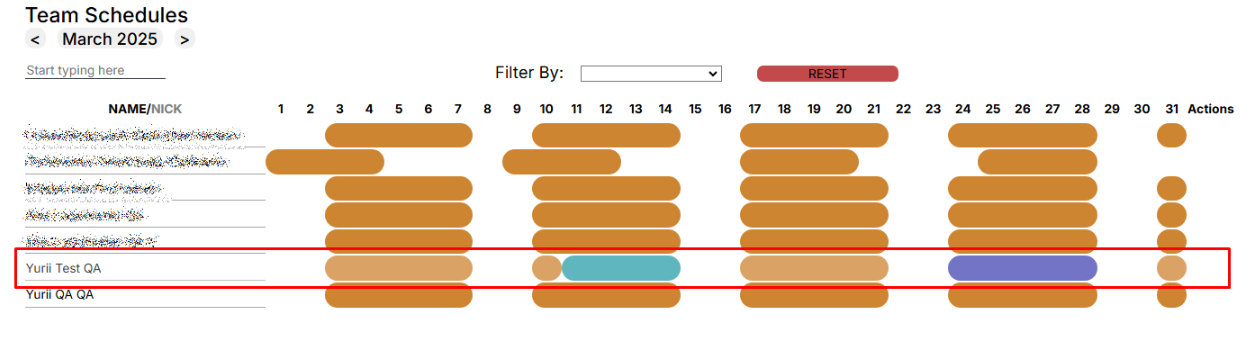
Раздел My Team Schedules предназначен для просмотра и контроля график занятости всей команды.
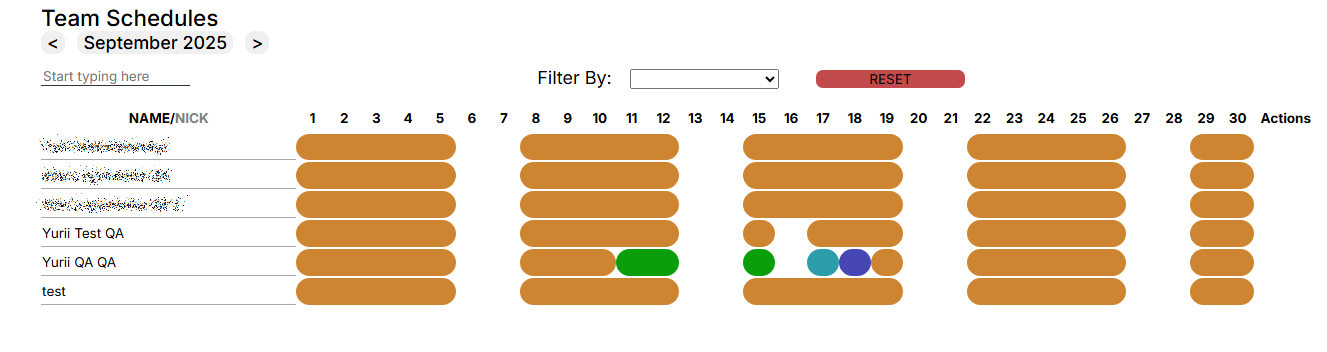
В данном блоке руководитель может:
- Просмотреть список команды.
- Проверить установленные график занятости для команды.
- Увидеть, кто вносил изменения в график занятости и ждет получения подтверждения.
- Просмотреть статистику по выбранному контрактнику.
- Внести изменения в график занятости.
- Установить праздничные дни.
Интерфейс меню "My Team Schedule".
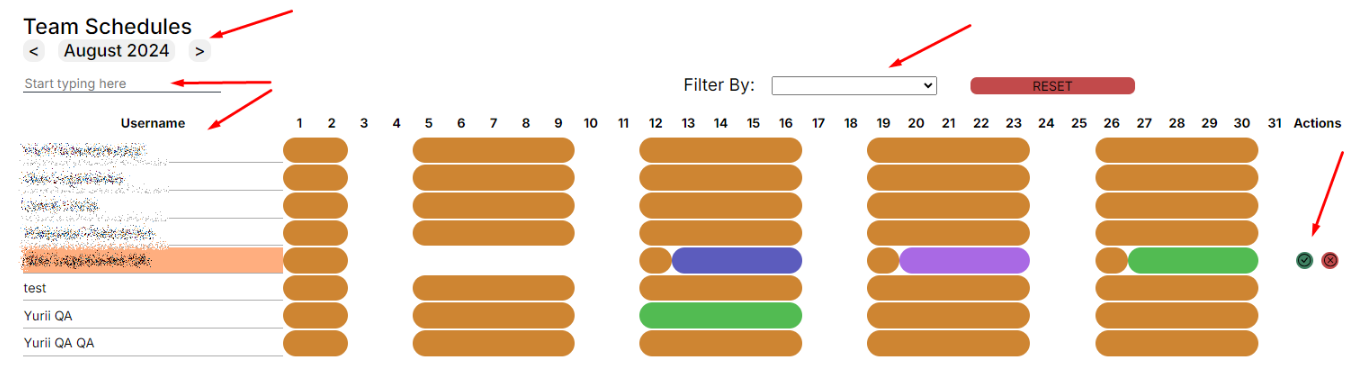
- отображаемый месяц,
- список команды,
- поиск по команде,
- фильтр для ограничения отображаемого списка команды,
- календарь контрактника,
- Actions — отображение действий пользователя, ожидающего подтверждения внесения изменений в график занятости.
- Set Holiday - кнопка добавления праздничного дня в календарь, для всей команды.
Перечень событий календаря:
- DOW - DayOff/Weekend - неоплачиваемое отсутствие
- RS - Regular Shift - рабочая смена
- VA - Vacation - оплачиваемое отсутствие, отпуск
- SL - Sick Leave - оплачиваемое отсутствие, больничный
- DS - Duty Shift - рабочая смена, дежурство
- HL - Holiday - оплачиваемое отсутствие, праздничный день
- BT - Business Trip - командировака
- RW - Remote Work - рабочая смена, обозначение при работе из дома
Работа с Team Schedule
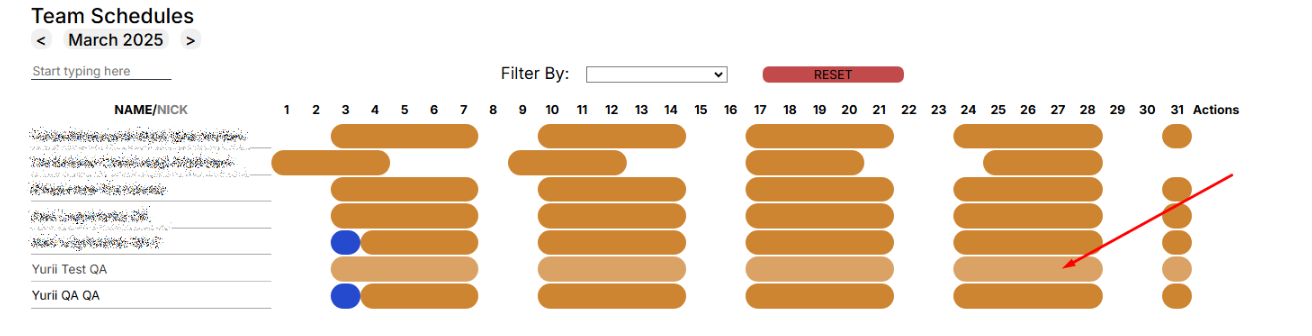
Руководитель будет видеть список своей команды за календарный месяц (по умолчанию — текущий месяц).
- Пользователи, которые внесли изменения в свой график занятости, будут подсвечиваться красным, и руководитель может подтвердить или отменить внесение изменений, как показано на скриншоте ниже:

- Руководитель может самостоятельно настраивать графики занятости для контрактников в команде.
Для этого необходимо выбрать или найти в списке контрактника и нажать на него.
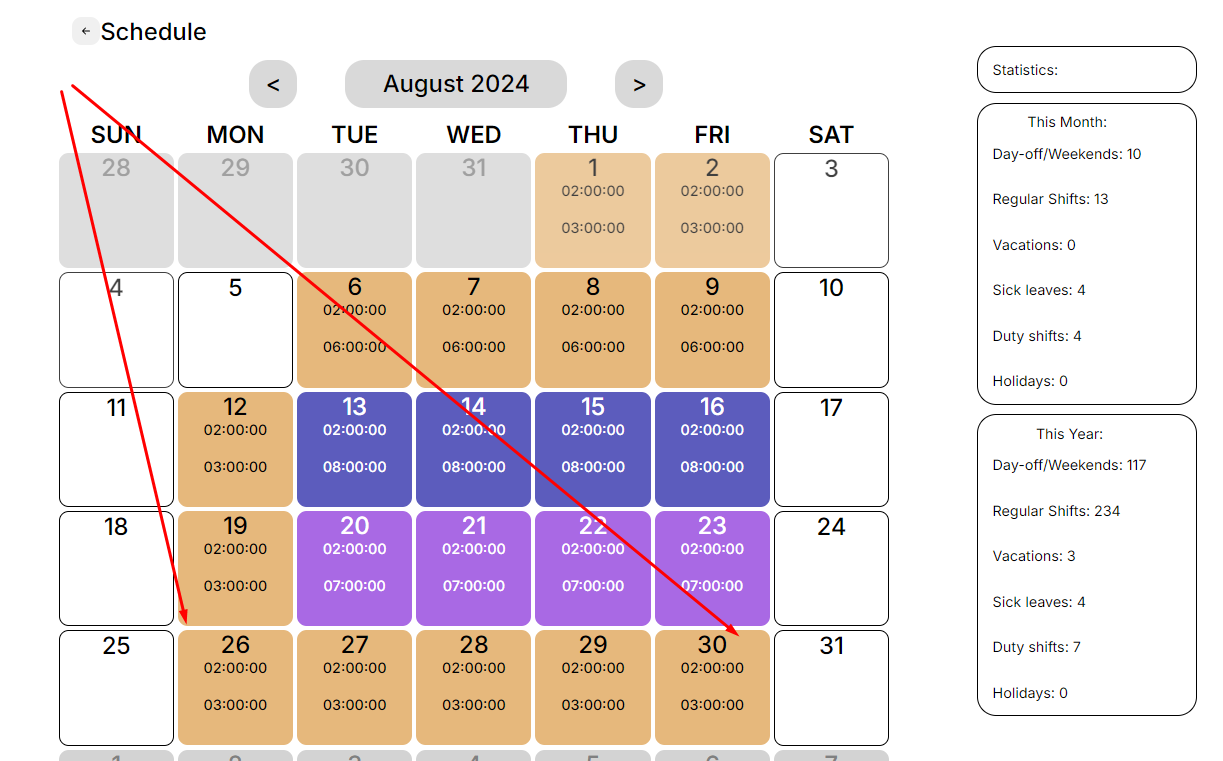
Мы перейдем в раздел My schedule по выбранному пользователю.
Выделите даты курсором мыши, отредактируйте расписание:
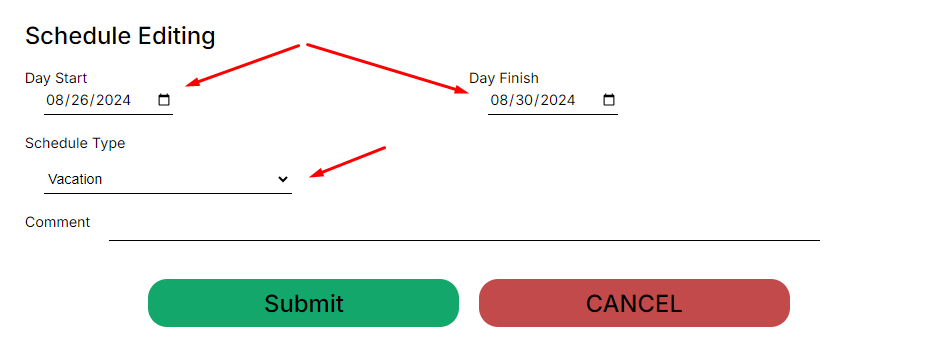
Важно: в данном случае изменение график занятости контрактника применяется сразу, без необходимости подтверждения от руководителя.
Автоматические графики 5/2, 4/4, 4/3
Система Action Tracker позволяет проставить автоматический график для членов команды, с указанием даты старта графика.
На даном этапе к применению доступны следующие автоматические графики:
- 5/2 - пятидневный график занятости
- 4/4 - 4 рабочие дни и 4 выходные дни
- 4/3 - 4 рабочие дни и 3 выходные дни
Для установки автоматического графика необходимо перейти в "My Team" и открыть профиль выбраного контрактника. В профиле контрактника выбираем из выпадающего списка
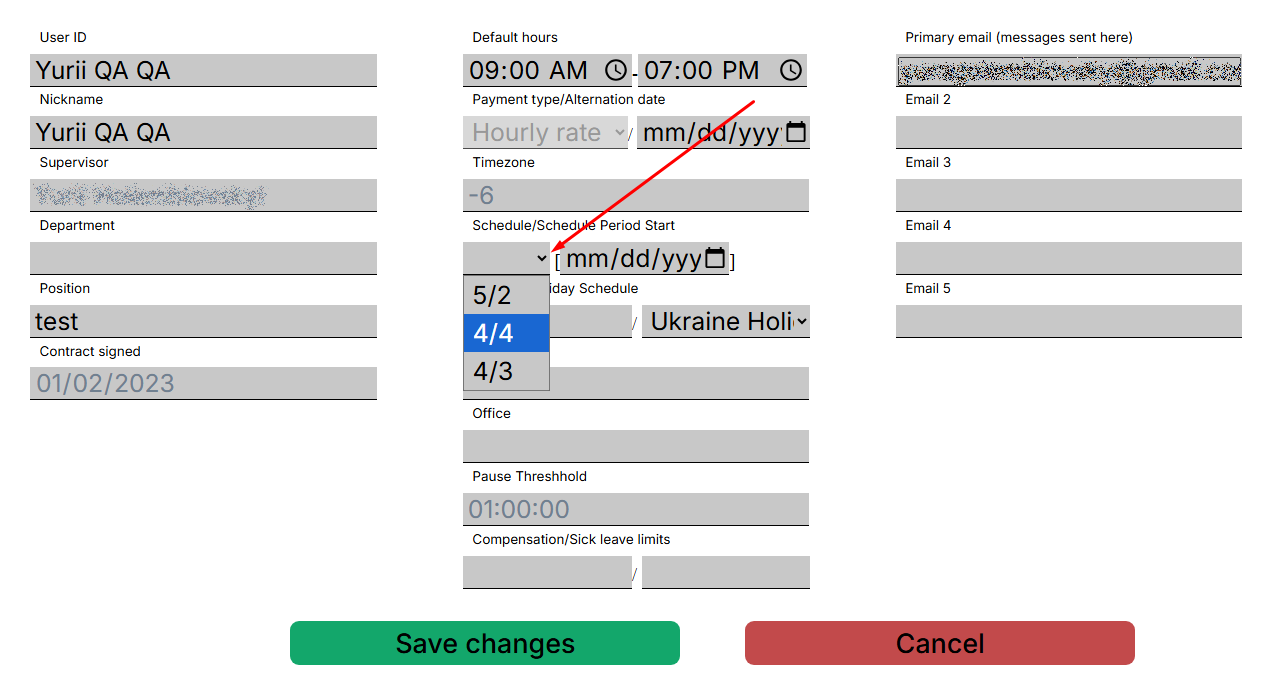
Обьязательно устанавливаем дату старта графика и сохраняем внесенные изменения.Сначала устанавливаются рабочие смены, за ними выходные.

Система Action Tracker пересчитает и обновит график занятости.Просмотреть внесеные данные можна в календаре или меню "Team Schedule".Видим что установлено 4 Regular shift и 4 day off.

Важно:
- График установленый вручную имеет выше приориет чем автоматический.
- Если уже был установлен график вручную, то автоматический его не заменит, а только дополнит.
- Автоматический график одновременно можна применить только к одному контрактнику.
Holiday Schedule
Holiday Schedule - необходимо для установки праздничных дней, нужно применять для каждого контрактника в команде отдельно. Данный тип события в графике занятости считается как оплачиваемый выходной.
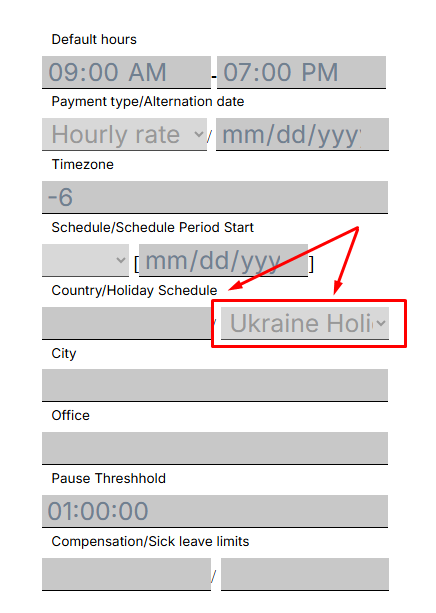
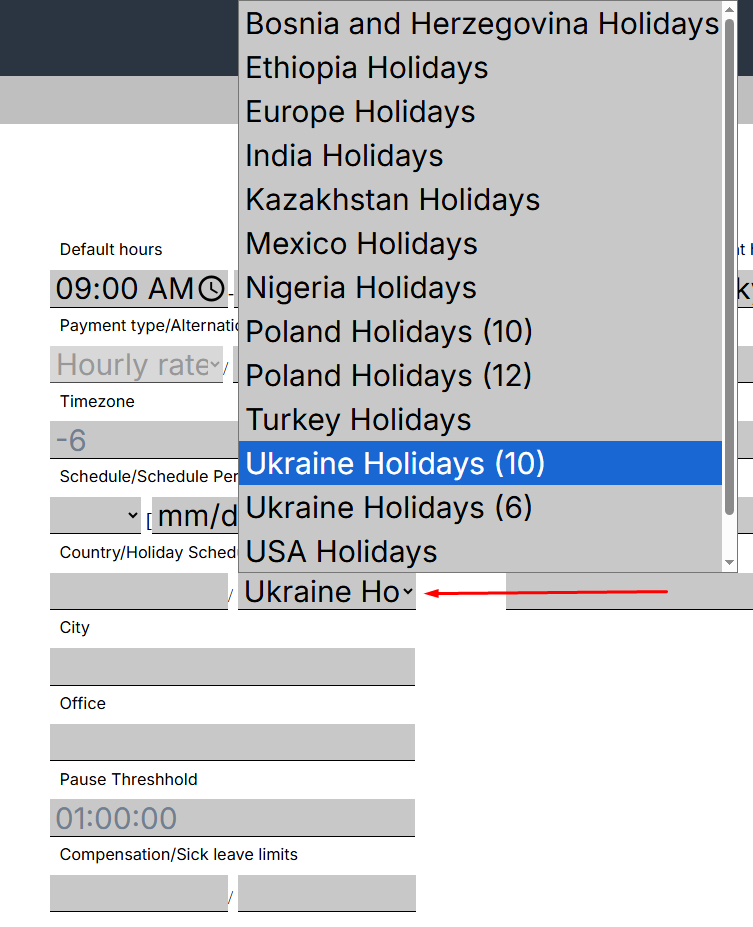
Чтобы настроить набор праздничных дней для выбранного контрактника, нужно открыть профиль соответствующего контрактника, нажать кнопку «Edit User» и выбрать набор из выпадающего списка. После этого нажать кнопку «Save changes».
Действие будет сопровождаться окном об успешном выполнении.
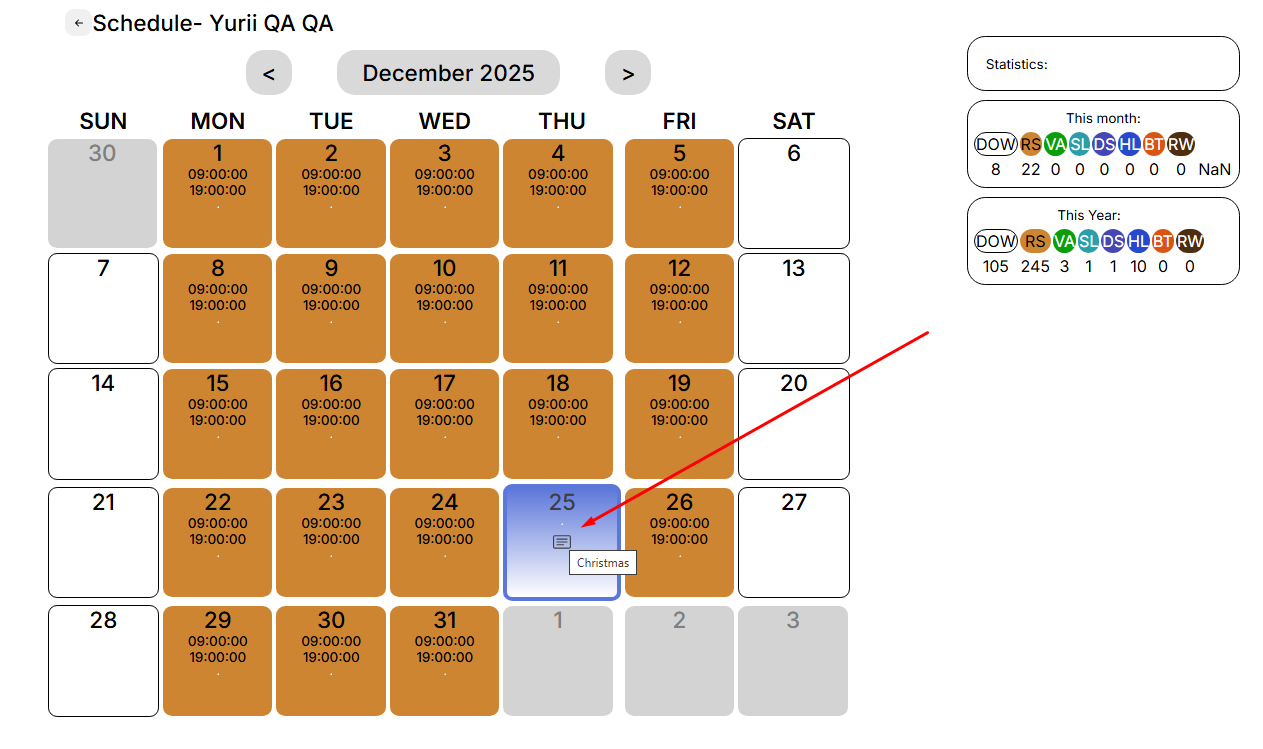
В меню "Team Schedule" Праздник будет применён только для выбраного контрактника.

Важно:
- Праздник не применится к контрактнику, у которого уже был личный график на этот день.
- Праздник не применится контрактнику, у которого рата подписания контракта меньше одного года.
Корректирование активности и графика занятости контрактника
В системе Action Tracker реализован функционал позволяющий вносить корректирваки активности контрактников, которые добавлены к команде.
Что бы начать вносить корректировки необходимо найти и выбрать нужного контрактника и открыть его календарь.
В календаре находим нужный день, нажимаем на него.
Открывается окно с параметрами, которые можно редактировать.Нажимаем кнопку "EDIT", поля для редактирования подсветятся.
Для корректировки и внесения данных доступны следующие поля:
- Schedule Type - тип графика занятости на день
- Work Hours - графік зайнятості на обраний день
- Check-in/Check-out Data
- Pause Total
- Overtime
Щоб зберегти відкориговані дані - натискаємо кнопку "Save". Після збереження відкоригованих даних, система перерахує години.
При генеруванні репорту - будуть використані відкориговані дані та буде встановлена відмітка про виконані коригування.
Schedule Types:
- DOW - DayOff/Weekend - неоплачиваемое отсутствие
- RS - Regular Shift - рабочая смена
- VA - Vacation - оплачиваемое отсутствие, отпуск
- SL - Sick Leave - оплачиваемое отсутствие, больничный
- DS - Duty Shift - рабочая смена, дежурство
- HL - Holiday - оплачиваемое отсутствие, праздничный день
- BT - Business Trip - командировака
- RW - Remote Work - рабочая смена, обозначение при работе из дома
Важно! Корректировать данные возможно только за прошедшие периоды.
Руководитель не можем изменить свои данные активности.
Возможно корректировать только имеющиеся Check-in/Check-out.
Праздничные выходные дни
Ukraine Holidays (6)
| Holidays | 2026 | transferring a day off 2026 |
| New Year | 01/01/2026 | - |
| International Women's Day | 08/03/2026 | 09/03/2026 |
| Easter | 12/04/2026 | 13/04/2026 |
| Remembrance and Reconciliation Day | 08/05/2026 | - |
| Independence Day of Ukraine | 24/08/2026 | - |
| Christmas | 25/12/2026 | - |
Ukraine Holidays (10)
2026 year
| Holidays | 2026 | transferring a day off 2026 |
| New Year | 01/01/2026 | - |
| International Women's Day | 08/03/2026 | 09/03/2026 |
| Easter | 12/04/2026 | 13/04/2026 |
| Remembrance and Reconciliation Day | 08/05/2026 | - |
| Day of the Holy Trinity | 31/05/2026 | 01/06/2026 |
| Constitution Day of Ukraine | 28/06/2026 | 29/06/2026 |
| Day of Ukrainian Statehood | 15/07/2026 | - |
| Independence Day of Ukraine | 24/08/2026 | - |
| Day of Defender of Ukraine | 01/10/2026 | - |
| Christmas | 25/12/2026 | - |
USA Holidays
| USA Holidays | 2026 |
| New Year | 01/01/2026 |
| Remembrance Day | 05/25/2026 |
| Independence Day | 07/04/2026 |
| Labor Day | 09/07/2026 |
| Thanksgiving Day | 11/26/2026 |
| Christmas | 12/25/2026 |
Europe Holidays
| Europe Holidays | 2026 |
| New Year | 01/01/2026 |
| Easter | 05/04/2026 |
| International Workers' Day | 01/05/2026 |
| Day of the Holy Trinity | 09/06/2026 |
| Assumption of Mary | 17/08/2026 |
| All Saints' Day | 02/11/2026 |
| Christmas | 25/12/2026 |
Poland Holidays (10)
| Poland Holidays | 2026 |
| New Year | 01/01/2026 |
| Epiphany | 06/01/2026 |
| Easter Monday | 06/04/2026 |
| International Workers' Day | 01/05/2026 |
| 3 May Constitution Day | 03/05/2026 |
| Armed Forces Day | 15/08/2026 |
| All Saints' Day | 01/11/2026 |
| Independence Day | 11/11/2026 |
| Christmas (day one) | 25/12/2026 |
| Christmas (day two) | 26/12/2026 |
Poland Holidays (12)
| Poland Holidays | 2026 |
| New Year | 01/01/2026 |
| Epiphany | 06/01/2026 |
| Easter Monday | 06/04/2026 |
| International Workers' Day | 01/05/2026 |
| 3 May Constitution Day | 03/05/2026 |
| Day of the Holy Trinity | 31/05/2026 |
| Corpus Christi | 04/06/2026 |
| Armed Forces Day | 15/08/2026 |
| All Saints' Day | 01/11/2026 |
| Independence Day | 11/11/2026 |
| Christmas (day one) | 25/12/2026 |
| Christmas (day two) | 26/12/2026 |
Kazakhstan Holidays
| Holidays | 2026 |
| New Year | 01.01.2026 |
| International Women's Day | 09.03.2026 |
| Nowruz | 23-25.03.2026 |
| Kazakhstan People's Unity Day | 01.05.2026 |
| Defender of the Fatherland Day | 07.05.2026 |
| Victory Day | 09.05.2026 |
| Day of the Capital | 06.07.2026 |
| Constitution Day | 31.08.2026 |
| Republic Day | 26.10.2026 |
| Kazakhstan Independence Day | 16.12.2026 |
Ethiopia Holidays
| Holidays | 2026 |
| New Year | 11.09.2026 |
| Finding of the Cross | 27.09.2026 |
| Mawlid | 24.08.2026 |
| Christmas | 07.01.2026 |
| Epiphany | 19.01.2026 |
| Victory of Adwa | 02.03.2026 |
| Good Friday | 10.04.2026 |
| May one | 01.05.2026 |
| Patriot’s | 05.05.2026 |
| Eid Aldha | 27.05.2026 |
Nigeria Holidays
| Holidays | 2026 |
| New Year's Day | 01.01.2026 |
| Worker's Day | 01.05.2026 |
| Children's Day | 27.05.2026 |
| Democracy Day | 12.06.2026 |
| National Day | 01.10.2026 |
| Christmas Day | 25.12.2026 |
| Eid al Kabir | 26.05.2026 |
| Eid al Fitiri | 19.03.2026 |
| Good Friday | 03.04.2026 |
| Easter Monday | 06.04.2026 |
Turkey Holidays
| Holidays | 2026 |
| New Year | 01/01/2026 |
| National Sovereignty and Children's Day |
23/04/2026 |
| Labor and Solidarity Day | 01/05/2026 |
| Commemoration of Atatürk, Youth and Sports Day |
19/05/2026 |
| Democracy and National Unity Day |
15/07/2026 |
| Victory Day | 01/09/2026 |
| Republic Day | 29/10/2026 |
| Ataturk Commemoration Day. | 10/11/2025 |
| Ramadan | According to the lunar calendar used by Arabs. |
| Eid Al Adha | According to the lunar calendar used by Arabs. |
India Holidays
| Holidays | 2026 |
| New Year | 01.01.2026 |
| Republic Day | 26.01.2026 |
| Holi | 14.03.2026 |
| Good Friday | 18.04.2026 |
| Raksha Bandhan (Rakhi) | 09.08.2026 |
| Independence Day | 15.08.2026 |
| Mahatma Gandhi Jayanti | 02.10.2026 |
| Diwali/Deepavali | 20.10.2026 |
| Govardhan Puja | 22.10.2026 |
| Christmas | 25.12.2026 |
Uzbekistan Holidays
| Holidays | 2026 |
| New Year | 01.01.2026 |
| International Women's Day | 08.03.2026 |
| Nowruz | 23.03.2026 |
| Remembrance Day | 09.05.2026 |
| Eid-Al Fitr | 20.03.2026 |
| Independence Day of Uzbekistan | 01.09.2026 |
| Teachers' Day | 01.10.2026 |
| Constitution Day | 08.12.2026 |
Bosnia and Herzegovina Holidays
| Holidays | 2026 |
| New Year's Day | 1/1/2026 |
| Remembrance Day | 05/26/2026 |
| Independence Day | 07/04/2026 |
| Labor Day | 09/01/2026 |
| Thanksgiving Day | 11/26/2026 |
| Christmas Day | 12/25/2026 |
| Eid Al-Fitr | 03/20/2026 |
| Eid Al Adha | 05/27/2026 |
Mexico Holidays
| Holidays | 2026 |
| New Year | 01/01/2026 |
| Mexican Constitution Day | 26/02/2026 |
| Birth of Benito Juárez | 16/03/2026 |
| Holy Days | 02-03/04/2026 |
| Labor Day | 01/05/2026 |
| Mexican Independence Day | 16/09/2026 |
| Mexican Revolution Day | 16/11/2026 |
| Christmas | 25/12/2026 |